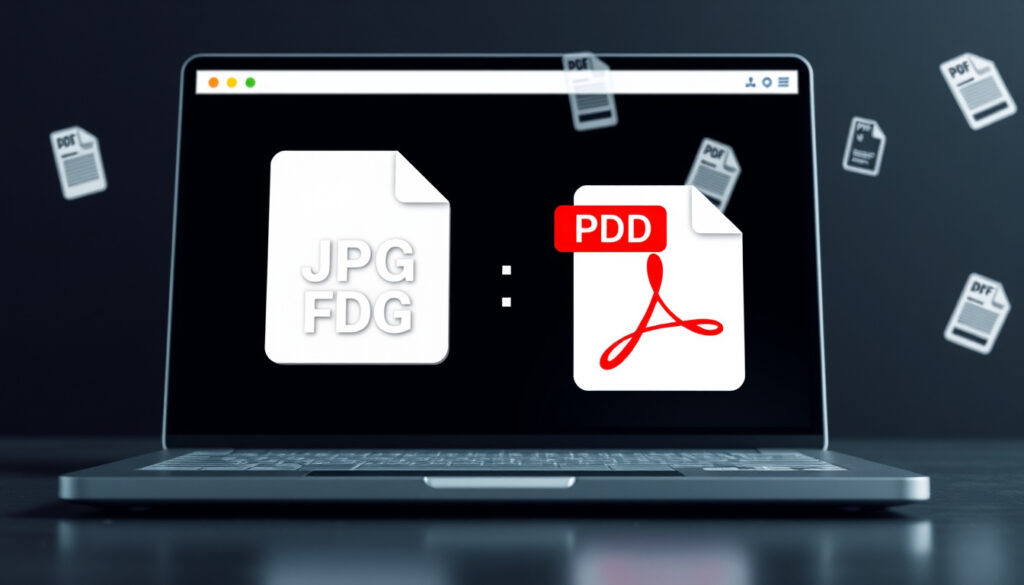
Convertir de JPG a PDF gratis: las 5 mejores herramientas online
Seguro que más de una vez has necesitado enviar una imagen en PDF y te has preguntado cuál es la forma más rápida y gratis de hacerlo, porque convertir de JPG a PDF es una tarea que parece simple pero elegir la herramienta adecuada puede ahorrarte tiempo y dolores de cabeza. En esta guía te mostramos las mejores opciones online, sin instalar nada, y te contamos qué tener en cuenta según tu dispositivo y la calidad que necesites.
Formatos compatibles: JPG, PNG, BMP, GIF ·
Tamaño máximo gratuito: 100 MB por archivo ·
Dispositivos compatibles: PC, Mac, Android, iOS ·
Velocidad media: Menos de 5 segundos por imagen
Resumen rápido
- Si las herramientas gratuitas mantienen la resolución exacta de la imagen original en todos los casos.
- El número exacto de usuarios simultáneos que soportan las plataformas gratuitas.
- La conversión es prácticamente instantánea (menos de 5 segundos) en herramientas como Smallpdf y FreeConvert.
- Las herramientas siguen incorporando opciones de edición (recorte, ajuste de tamaño) antes de la conversión, como ya hace Canva.
Seis datos clave resumen lo esencial de la conversión de JPG a PDF:
| Campo | Valor |
|---|---|
| Formato de entrada principal | JPG (JPEG) |
| Formato de salida | |
| Herramienta más popular | iLovePDF (más de 5 millones de usuarios activos) |
| Precio típico de versión gratuita | 0 € (con límites de archivos) |
| Tamaño máximo gratuito | 100 MB por archivo |
| ¿Requiere registro? | No en la mayoría de herramientas básicas |
¿Cómo convertir de JPG a PDF gratis?
Existen múltiples herramientas gratuitas y online que no requieren instalación. El proceso típico es: subir imagen, ajustar opciones y descargar el PDF. Algunas permiten convertir varias imágenes en un solo PDF.
Usa iLovePDF desde el navegador
- Permite convertir imágenes JPG a PDF en segundos y ajustar orientación y márgenes (iLovePDF).
- Gratuito hasta 25 archivos o 100 MB; no requiere registro.
Usa Adobe Acrobat online
- Conversión de alta calidad con límite de 100 MB en versión gratuita (Adobe Acrobat Online).
- Requiere inicio de sesión para procesar lotes.
Usa Smallpdf sin registro
- No requiere registro y convierte fotos o imágenes a PDF con solo unos clics (Smallpdf).
- Gratuito hasta 2 conversiones por día.
Para quien busca simplicidad total, Smallpdf gana por su interfaz limpia y ausencia de registro. Sin embargo, el límite diario puede ser un obstáculo si necesitas convertir muchas imágenes seguidas.
El patrón: tres herramientas, tres límites. iLovePDF destaca por volumen, Adobe por calidad, Smallpdf por velocidad.
¿Cómo convertir una imagen a PDF en el celular?
Tanto Android como iOS ofrecen métodos nativos sin apps adicionales. Las apps dedicadas suelen incluir opciones de compresión y orientación. Los pasos varían ligeramente según el sistema operativo.
Aplicaciones recomendadas para Android
- Usa la función «Imprimir como PDF» desde la galería o el menú compartir.
- Descarga la app de iLovePDF para opciones avanzadas (márgenes, orientación).
Aplicaciones recomendadas para iOS
- En iPhone, abre la imagen, toca «Compartir» y selecciona «Crear PDF» en el menú de acciones.
- Adobe Acrobat Reader permite convertir y organizar páginas desde el móvil.
Uso de la función Imprimir como PDF en el móvil
- En Android, al seleccionar «Imprimir» desde cualquier app, elige «Guardar como PDF» como destino.
- En iOS, la opción «Imprimir» también genera un PDF que puedes guardar en Archivos.
El método nativo es rápido y privado (no sube archivos a la nube), pero carece de opciones de compresión o combinación de varias imágenes en un solo PDF. Para eso, las apps dedicadas son mejores.
La implicación: si solo necesitas convertir una imagen de vez en cuando, el método nativo del móvil basta. Para flujos de trabajo frecuentes, una app como iLovePDF o Adobe Acrobat te da más control.
¿Cómo convertir PNG a PDF?
Los mismos convertidores de JPG a PDF también admiten PNG. La conversión de PNG a PDF no altera la calidad si la herramienta es fiable. Sin embargo, el fondo transparente se convierte en blanco en la mayoría de herramientas gratuitas.
Diferencias entre PNG y JPG al convertir
- PNG soporta transparencia; JPG no. Al convertir PNG a PDF, el fondo transparente suele volverse blanco (FreeConvert).
- PNG sin compresión produce archivos más grandes que JPG, pero el PDF mantiene el tamaño original.
Herramientas que aceptan PNG
- Smallpdf y FreeConvert aceptan PNG además de JPG, BMP y GIF.
- PDF24 Tools también soporta múltiples formatos y la conversión inversa.
Cómo mantener la transparencia en el PDF
- Algunas herramientas de pago (como Adobe Acrobat Pro) conservan la transparencia. En las gratuitas, el fondo se vuelve blanco.
- Si necesitas transparencia, convierte primero a SVG o usa software de escritorio.
Si tu diseño original usa fondo transparente (por ejemplo, un logotipo), convertirlo con herramientas gratuitas te dará un PDF con fondo blanco. Pierdes ese valor visual. Evalúa si es aceptable o si necesitas una solución de pago.
La disyuntiva: comodidad gratuita vs. fidelidad del diseño. Para la mayoría de usuarios, el fondo blanco no es problema; para diseñadores, sí.
¿Cómo convertir PDF a JPG gratis sin registro?
Existen herramientas gratuitas que permiten la conversión inversa sin registro. Se puede elegir entre convertir cada página en una imagen o extraer imágenes incrustadas del PDF. La calidad de las imágenes resultantes depende de la resolución original del PDF.
Convertir páginas de PDF a imágenes individuales
- PDF24 Tools permite convertir PDF a JPG sin registro, seleccionando páginas específicas.
- FreePDFConvert ofrece el servicio gratuito con protección de datos declarada.
Extraer imágenes incrustadas de un PDF
- Algunas herramientas, como iLovePDF, tienen una función específica de extracción de imágenes.
- La calidad de las imágenes extraídas es la original, siempre que el PDF no haya sido comprimido previamente.
El contraste: convertir PDF a JPG es menos común, pero igual de sencillo. La clave es no perder calidad si el PDF original ya fue optimizado.
¿Cómo unir varios PDF en uno solo?
Unir PDF es útil cuando se convierte cada imagen por separado y se desea consolidar. Herramientas como iLovePDF y Smallpdf ofrecen fusión de PDFs gratuita. No es necesario instalar software.
Combinar imágenes JPG en un PDF antes de unirlos
- FreeConvert permite subir varias imágenes JPG a la vez y combinarlas en un solo PDF.
- Así evitas tener que fusionar después: todo sale en un único archivo.
Unir PDFs ya existentes con herramientas online
- iLovePDF (unir PDF) combina hasta 25 archivos gratis.
- Smallpdf (fusionar PDF) permite unir dos archivos al día sin registro.
La ventaja: centralizar todo el flujo de trabajo —convertir y unir— en una misma plataforma ahorra tiempo y evita subir archivos múltiples veces.
Pros y contras de los convertidores gratuitos
Ventajas
- Gratuitos y accesibles desde cualquier navegador
- No requieren registro en la mayoría de casos
- Conversión en segundos
- Compatibles con múltiples formatos (JPG, PNG, BMP, GIF)
Desventajas
- Límites de tamaño y número de archivos por día
- Algunas herramientas piden inicio de sesión para lotes grandes
- Posibles riesgos de privacidad si el sitio no cifra la subida
- La calidad puede degradarse si la herramienta re-comprime la imagen
La decisión final depende de tus necesidades específicas de volumen y privacidad.
Pasos generales para convertir JPG a PDF
- Elige una herramienta de la lista (iLovePDF, Smallpdf, Adobe Acrobat Online, FreeConvert, etc.).
- Sube tu imagen arrastrándola o usando el botón de selección.
- Ajusta opciones como orientación, márgenes y tamaño de página si la herramienta lo permite.
- Descarga el PDF resultante. Comprueba que la calidad y el orden sean correctos.
Este flujo funciona en cualquier dispositivo y no requiere software adicional. Si necesitas unir varias imágenes, elige una herramienta que permita subir múltiples archivos a la vez.
Hechos confirmados vs. lo que aún no está claro
Hechos confirmados
Qué no está claro
- Si las herramientas gratuitas mantienen la resolución exacta de la imagen original en todos los casos.
- El número exacto de usuarios simultáneos que soportan las plataformas gratuitas (información no publicada).
«Nuestro sistema elimina automáticamente los archivos después de una hora para garantizar la privacidad del usuario.»
iLovePDF, documentación oficial
«La conversión online mantiene la calidad original del JPEG sin pérdida, siempre que no se aplique compresión adicional.»
Adobe Acrobat Help Center
En resumen: Para un usuario que busca rapidez y cero complicaciones, Smallpdf o iLovePDF son la mejor opción. Quien priorice calidad y ecosistema, Adobe Acrobat Online. La decisión es clara: elige según tu límite de archivos y necesidad de privacidad. Para el usuario hispanohablante que trabaja con documentos oficiales, un convertidor que procese localmente (como PDFgear) es la apuesta más segura.
Preguntas frecuentes
¿Cuánto tiempo se conservan mis archivos en un convertidor online?
La mayoría de herramientas los eliminan automáticamente entre 1 y 2 horas. iLovePDF los borra tras 60 minutos.
¿Puedo convertir un JPG a PDF sin conexión a internet?
Sí, usando software de escritorio como Adobe Acrobat Reader o herramientas locales como PDFgear. Las versiones online requieren conexión.
¿Los convertidores gratuitos añaden marcas de agua?
La mayoría de los mencionados (iLovePDF, Smallpdf, Adobe) no añaden marcas de agua en la versión gratuita. Algunos sitios menores sí lo hacen.
¿Qué hago si mi imagen es muy grande para subirla?
Reduce el tamaño de la imagen con un editor online (ej. Canva) o usa una herramienta que acepte hasta 100 MB como Adobe Acrobat Online.
¿Es posible convertir un PDF de vuelta a JPG?
Sí, herramientas como PDF24 Tools y FreePDFConvert permiten la conversión inversa sin registro.
¿Necesito crear una cuenta para usar estas herramientas?
No en la mayoría de los casos. Smallpdf y FreeConvert no piden registro. Adobe sí requiere inicio de sesión para lotes.
Las respuestas reflejan el consenso actual de las herramientas gratuitas líderes.
Lectura relacionada
- Cómo Firmar PDF Gratis – Una vez que conviertes tus imágenes a PDF, el siguiente paso suele ser firmar digitalmente el documento.
- OCR: ¿Qué es, cómo funciona y cómo usarlo gratis? – Si trabajas con imágenes escaneadas, el OCR te permite extraer texto del PDF resultante.
Estos artículos complementan el flujo de trabajo con documentos PDF.
Mas articulos relacionados
 Meta AI: información verificada y dudas comunes (2026)
 Cinta doble faz: qué es, usos, peso que soporta y cómo quitarla
 Álvaro Leyva: Biografía, Carrera y Controversias
 Fiorentina vs: resultados, próximos partidos y cómo ver en vivo
 PSG vs Chelsea: Historial, resultados y enfrentamientos directos
 Versys 300: Análisis Completo, Specs y Comparativas
 Venta de baterías a domicilio Cali | Instalación gratis
 Polvo traslúcido: qué es, usos y diferencias con compacto
