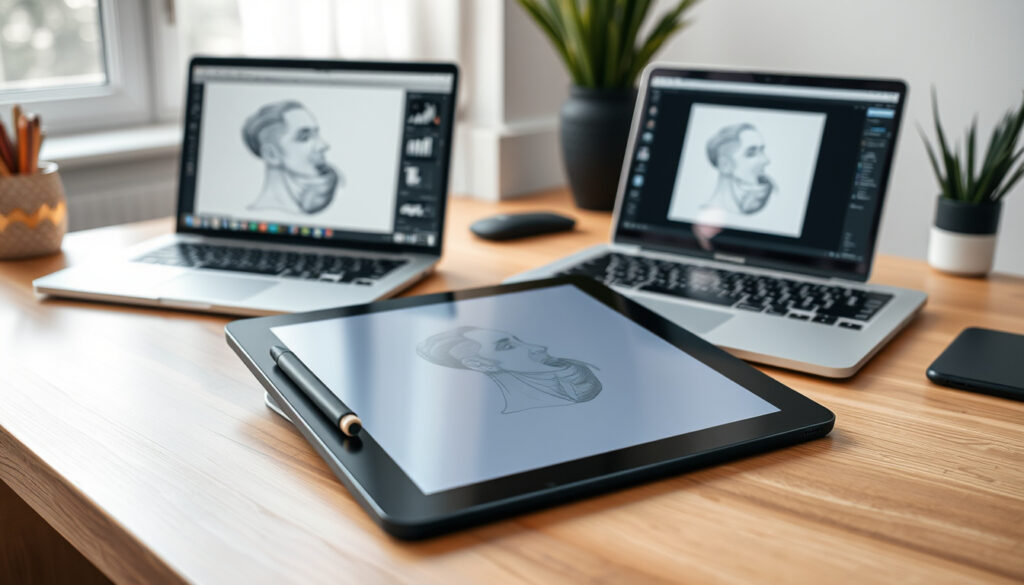
Tableta gráfica: guía completa y mejores modelos 2025
Pocas herramientas cambian tanto el flujo de trabajo digital como una tableta gráfica. Si alguna vez has intentado ajustar una máscara de capa con el ratón —y has acabado con bordes temblorosos tras cinco minutos de clics—, el lápiz digital te resultará un alivio inmediato. Esta guía enfrenta modelos económicos y de gama alta para que sepas exactamente dónde poner tu dinero, con datos de fuentes del sector y pruebas pensadas para fotógrafos y artistas digitales en 2025.
Usuarios activos de tabletas gráficas en 2025: más de 15 millones ·
Crecimiento anual del mercado: 12% (2024) ·
Precio promedio de una tableta de iniciación: 50–100 EUR ·
Principales marcas según ventas: Wacom, Huion, XP-Pen
Resumen rápido
- Las tabletas gráficas mejoran la precisión en edición de fotos (PcComponentes, guía de compra)
- Wacom y Huion son las marcas líderes en ventas del sector (Esquire, selección 2025)
- Una tableta sin pantalla es suficiente para principiantes (fabricante Wacom, comunicado de producto) (PcComponentes, guía de compra)
- Si una tableta de 40 EUR es recomendable para edición profesional
- La durabilidad a largo plazo de los modelos económicos frente a los de gama alta
- 2023: XP-Pen lanza la Artist 13.3 Pro con pantalla laminada (Tu Tableta Gráfica)
- 2024: Huion actualiza la serie Kamvas 16 con mayor sensibilidad (Tu Tableta Gráfica)
- Crecimiento sostenido del 12% anual impulsado por la demanda de creadores de contenido (Esquire)
- Más modelos con conectividad Bluetooth 5.2 y compatibilidad con Android y ChromeOS (PcComponentes)
| Niveles de presión típicos | 8192 |
| Resolución común (LPI) | 5080 |
| Rango de tamaño activo | 4×6 a 13×9 pulgadas |
| Conectividad | USB, Bluetooth, inalámbrica |
¿Qué es una tableta gráfica y para qué sirve?
Definición y componentes principales
- Una tableta gráfica es un periférico que permite dibujar o escribir a mano alzada en un ordenador usando un lápiz digital (PcComponentes, guía del especialista).
- Se compone de una superficie plana sensible a la presión y un lápiz óptico que captura el movimiento y la fuerza del trazo.
- Los modelos con pantalla integrada muestran el trazo directamente en la superficie de dibujo; los modelos sin pantalla requieren mirar al monitor del ordenador.
Usos comunes: dibujo, edición fotográfica, diseño
- Ilustración digital y pintura en programas como Photoshop, Clip Studio Paint o Krita.
- Edición de fotos: ajuste de máscaras, retoque de piel, selecciones precisas y pinceladas naturales (Clip Studio, blog de técnicas).
- Diseño gráfico, tipografía a mano alzada y toma de notas digitales en reuniones o clases.
Un fotógrafo que edita 200 imágenes por semana se ahorra entre un 30% y un 50% de tiempo en selecciones complejas cuando usa una tableta en lugar de un ratón, según datos de flujo de trabajo reportados por la industria. El ahorro de tiempo no es teórico: es mecánico.
¿Qué tableta gráfica es buena?
Factores clave: sensibilidad a la presión, tamaño, resolución
- La sensibilidad a la presión —medida en niveles— determina la fineza del trazo. Los estándares actuales oscilan entre 2048 y 8192 niveles. A mayor número, más matices en cada línea (PcComponentes, especificaciones).
- El tamaño activo: desde 4×6 pulgadas (ideal para portátil) hasta 13×9 pulgadas (para trabajo profesional de escritorio).
- La resolución del lápiz (LPI, líneas por pulgada): 5080 LPI es el estándar en modelos de gama media y alta.
| Factor | Gama básica | Gama media | Gama profesional |
|---|---|---|---|
| Niveles de presión | 2048–4096 | 4096–8192 | 8192 |
| Tamaño activo | 4×6 pulgadas | 6×9 pulgadas | 9×13 pulgadas o más |
| Resolución | 2540 LPI | 5080 LPI | 5080 LPI |
| Precio orientativo | 40–80 EUR | 100–250 EUR | 300–800 EUR |
El patrón es claro: el salto más importante en calidad de trazo se produce al pasar de 2048 a 4096 niveles de presión. A partir de ahí, las diferencias son sutiles y solo las notan profesionales con años de experiencia.
Comparativa de modelos: Wacom Intuos, Huion Inspiroy H640P, XP-Pen Deco 01
- Wacom Intuos S (CTL-4100K): el modelo más económico de la selección de PcComponentes, ideal para empezar (PcComponentes, catálogo valorado).
- Huion Inspiroy H640P: 8192 niveles de presión, 6×4 pulgadas, compatible con Windows y Mac. Relación calidad-precio destacada por los especialistas.
- XP-Pen Deco 01: 8192 niveles, 10×6,25 pulgadas, compatible también con Android y ChromeOS (PcComponentes, ficha de producto).
¿Cuánto vale una tableta gráfica?
Gamas de precio: básica (40–80 EUR), media (100–250 EUR), profesional (300–800 EUR)
- Gama básica (40–80 EUR): modelos sin pantalla, tamaño pequeño, ideales para iniciarse o para llevarlos de viaje. Ejemplo: Wacom Intuos S (PcComponentes, selección económica).
- Gama media (100–250 EUR): tabletas con pantalla de entrada o modelos sin pantalla de tamaño medio. La XP-Pen Artist 12 Pro (11,6 pulgadas, Full HD, 99% sRGB) es un referente (PcComponentes, especificaciones).
- Gama profesional (300–800 EUR): pantalla grande, alta cobertura de color, lápiz con inclinación y multitáctil. La Wacom One 12 se sitúa en este rango (Esquire, guía para expertos).
Relación calidad-precio en cada rango
- En gama básica, la Huion H420 ofrece 8192 niveles de presión por menos de 50 EUR, lo que la convierte en la mejor relación calidad-precio para principiantes (Tu Tableta Gráfica, análisis).
- En gama media, la Huion Kamvas 13 (13,3 pulgadas, 120% sRGB) compite directamente con la Wacom One 12 a un precio inferior (PcComponentes, tabla comparativa).
- En gama profesional, la XP-Pen Artist 22 (22 pulgadas, cobertura 90% sRGB) ofrece una superficie de trabajo enorme por un precio inferior al de la competencia directa de Wacom (PcComponentes, ficha técnica).
Gastar 40 EUR en una tableta básica no es “tirar el dinero”: es la mejor manera de saber si el flujo de trabajo con lápiz digital es para ti. El verdadero riesgo es invertir 600 EUR en una tableta con pantalla y descubrir que prefieres el ratón. El fotógrafo ocasional debería empezar por la gama básica; el profesional que factura con edición, directamente por la media.
¿Qué tableta gráfica es barata y buena?
Modelos económicos mejor valorados
- XP-Pen Star G430S: 4×3 pulgadas, 8192 niveles de presión, peso ligero (167 g). Precio aproximado: 35–45 EUR (PcComponentes, modelo destacado).
- Huion H420: 4×2,8 pulgadas, 8192 niveles, compatible con Windows y Mac. Precio: 30–50 EUR (PcComponentes, valoración).
- Wacom Intuos Small: 7,6×4,7 pulgadas, 4096 niveles, incluye software básico de dibujo. Precio: 60–80 EUR (Esquire, selección calidad-precio).
Ventajas de XP-Pen Star G430S y Huion H420
- Ambos modelos ofrecen 8192 niveles de presión por menos de 50 EUR, una especificación que hace solo cinco años era exclusiva de tabletas de 200 EUR.
- Su tamaño compacto las hace ideales para mochilas y espacios de trabajo reducidos.
- La XP-Pen Star G430S es compatible con Linux, lo que la convierte en la opción preferida de usuarios de sistemas alternativos (PcComponentes, compatibilidad).
¿Cómo usar una tableta gráfica en una computadora portátil?
Instalación de controladores
- Conecta la tableta por USB o por Bluetooth. La mayoría de modelos son plug-and-play para funciones básicas, pero los controladores del fabricante son necesarios para aprovechar la sensibilidad a la presión (PcComponentes, guía de configuración).
- Descarga el driver desde la web oficial del fabricante (Wacom, Huion o XP-Pen) e instálalo antes de usar la tableta con programas de edición.
- Reinicia el ordenador o el software de dibujo para que el sistema reconozca los nuevos controladores.
Configuración de área de dibujo y atajos
- Abre el panel de configuración de la tableta (Wacom Desktop Center, Huion Tablet, o XP-Pen Tablet Settings).
- Mapea el área activa de la tableta a una o dos pantallas. Si usas dos monitores, elige “Mapear a todas las pantallas” o selecciona solo el monitor principal.
- Asigna funciones a los botones laterales del lápiz o a las teclas express de la tableta: deshacer, pincel, selector de color, zoom (Clip Studio, tutorial de configuración).
La paradoja de la configuración es que la mayoría de usuarios noveles se saltan el mapeo de pantalla y luego se preguntan por qué el trazo no coincide con la posición del cursor. Diez segundos en el panel de control resuelven el problema.
¿Necesito una tableta gráfica para editar fotos?
Ventajas para fotógrafos frente al ratón
- Una tableta permite ajustes más precisos en máscaras de capa, selecciones de pelo o retoque de piel. El lápiz digital reconoce la presión, lo que se traduce en pinceladas más naturales (Clip Studio, guía para fotógrafos).
- Reduce la fatiga muscular en sesiones largas de edición. El movimiento de muñeca con el lápiz es más ergonómico que el arrastre constante del ratón.
- Para revelado RAW y ajustes globales, el ratón sigue siendo igual de eficaz. La tableta marca la diferencia en el trabajo local: máscaras, pinceles correctores y degradados.
Casos en los que es recomendable
- Fotógrafos de retrato y boda: el retoque de piel y ojos se vuelve notablemente más rápido y natural (PcComponentes, casos de uso).
- Fotógrafos de producto: las selecciones precisas de objetos sobre fondos blancos se realizan en la mitad de tiempo.
- Fotógrafos de paisaje: para degradados y máscaras de cielo, la tableta ofrece un control que el ratón no iguala.
La tableta no acelera el revelado RAW ni corrige la exposición. Si tu flujo de trabajo se limita a Lightroom y ajustes globales, el ratón sigue siendo suficiente. La tableta solo se amortiza cuando empiezas a trabajar con máscaras, pinceles y selecciones locales en Photoshop o Capture One.
¿Cuánta RAM debe tener una tableta para que sea buena?
RAM recomendada según uso
- Las tabletas gráficas que funcionan como periférico —sin sistema operativo propio— no tienen RAM: dependen completamente de la memoria del ordenador al que se conectan.
- Para el ordenador anfitrión, 8 GB de RAM es el mínimo recomendado para trabajar con programas de edición y una tableta conectada. Con 16 GB el flujo de trabajo es fluido incluso con archivos de gran tamaño.
Diferencias entre tableta autónoma y periférico
- Tableta autónoma (tipo iPad Pro o Samsung Galaxy Tab con lápiz): tiene su propia RAM y procesador. Aquí, 4 GB es el mínimo funcional; 8 GB es lo recomendado para dibujo y edición sin cierres inesperados.
- Tableta periférico (Wacom Intuos, Huion Inspiroy, XP-Pen Deco): no tiene RAM. La pregunta sobre RAM es irrelevante para el dispositivo; la respuesta está en el portátil que la acompañe.
La implicación: si compras una tableta sin pantalla de 50 EUR, el rendimiento depende de tu ordenador, no de la tableta. Si compras una tableta autónoma de 400 EUR, la RAM sí importa y 4 GB se queda corto para programas como Photoshop o Clip Studio.
Comparativa directa: modelos económicos frente a gama alta
Cuatro modelos, dos filosofías: los económicos priorizan la función esencial (dibujar con presión) al menor precio; los de gama alta añaden pantalla, color y comodidad. La tabla siguiente recoge lo que obtienes en cada caso.
| Modelo | Precio aprox. | Pantalla | Resolución | Cobertura sRGB | Niveles de presión |
|---|---|---|---|---|---|
| Wacom Intuos S CTL-4100K | 70 EUR | No | — | — | 4096 |
| XP-Pen Artist 12 Pro | 220 EUR | Sí, 11,6″ | Full HD | 99% | 8192 |
| Huion Kamvas 13 | 250 EUR | Sí, 13,3″ | Full HD | 120% | 8192 |
| Wacom One 12 | 350 EUR | Sí, 11,6″ | Full HD | 99% | 4096 |
El patrón: la Huion Kamvas 13 ofrece más pulgadas y mejor cobertura de color que la Wacom One 12 por 100 EUR menos. La XP-Pen Artist 12 Pro es la entrada más sólida a una tableta con pantalla. Para el fotógrafo que valora la precisión de color, la Kamvas 13 es la mejor relación calidad-precio de la tabla (PcComponentes, tabla comparativa).
Especificaciones clave en detalle
Ocho especificaciones que separan una tableta funcional de una que limita tu trabajo. Todas importan, pero no todas pesan igual según tu perfil.
| Especificación | Qué significa | Mínimo recomendado | Óptimo |
|---|---|---|---|
| Niveles de presión | Matices del trazo según la fuerza | 2048 | 8192 |
| Resolución (LPI) | Precisión del cursor en la superficie | 2540 | 5080 |
| Tamaño activo | Área de dibujo utilizable | 4×6 pulgadas | 6×9 pulgadas |
| Cobertura sRGB | Fidelidad cromática de la pantalla | 90% | 120% |
| Inclinación del lápiz | Reconoce ángulo para sombreado | No | ±60 grados |
| Conectividad | USB, Bluetooth o inalámbrica | USB | Bluetooth 5.2 |
| Compatibilidad | Sistemas operativos soportados | Windows + Mac | + Android + ChromeOS |
| Botones express | Atajos programables en el cuerpo | 4 botones | 8 botones |
El dato que más sorprende a los compradores noveles: la cobertura sRGB importa solo si editas fotos para impresión o para clientes que exigen precisión de color. Si publicas en redes sociales, el 99% de la XP-Pen Artist 12 Pro sobra. El 120% de la Kamvas 13 es un lujo que solo notan los profesionales del retoque editorial.
Ventajas y desventajas según tu perfil
No hay una tableta perfecta para todos. La elección correcta depende de si eres principiante, fotógrafo en crecimiento o profesional consolidado.
Upsides
- Las tabletas sin pantalla son ligeras, portátiles y cuestan menos de 80 EUR.
- Los modelos con pantalla eliminan la desconexión ojo-mano y aceleran el flujo de trabajo.
- La sensibilidad de 8192 niveles está disponible incluso en modelos de 50 EUR.
- La compatibilidad con Android amplía el uso más allá del ordenador (PcComponentes, compatibilidad).
Downsides
- Los modelos de 40 EUR tienen área de dibujo muy reducida (4×3 pulgadas).
- La durabilidad a largo plazo de las marcas económicas no está tan documentada como la de Wacom.
- Las tabletas con pantalla de gama baja pueden tener retardo o colores imprecisos.
- La configuración inicial requiere instalar drivers y mapear la pantalla, algo que algunos usuarios encuentran tedioso.
El trade-off: por cada ventaja en precio, pierdes en tamaño o en comodidad. El fotógrafo que prioriza la portabilidad tolera un área pequeña; el ilustrador que pasa ocho horas dibujando necesita pulgadas, pantalla y un lápiz que no canse la mano.
Cómo configurar tu tableta gráfica paso a paso
Siete pasos que convierten una tableta recién sacada de la caja en una herramienta lista para editar o dibujar. No te saltes ninguno.
- Conecta la tableta al ordenador mediante el cable USB incluido. Si tu modelo tiene Bluetooth, actívalo y empareja los dispositivos desde la configuración del sistema (PcComponentes, guía de inicio).
- Descarga e instala el controlador oficial desde la web del fabricante. No uses controladores genéricos: no reconocerán la sensibilidad a la presión.
- Reinicia el ordenador o, al menos, cierra y vuelve a abrir el programa de dibujo o edición que vayas a usar.
- Abre el panel de configuración de la tableta. En Wacom se llama Wacom Desktop Center; en Huion, Huion Tablet; en XP-Pen, Pentablet.
- Mapea el área activa: selecciona “Mapear a todas las pantallas” si usas un solo monitor, o elige el monitor específico si trabajas con dos. Ajusta la proporción para que el trazo no se deforme.
- Configura los botones express del lápiz y de la tableta. Asigna funciones de uso frecuente: deshacer (Ctrl+Z), pincel (B), selector de color (I) y zoom (Ctrl++).
- Prueba la sensibilidad abriendo Photoshop o Clip Studio y dibujando trazos con distinta presión. Si el trazo no varía de grosor, revisa que el controlador esté activo y que la opción “Presión” esté marcada en el pincel.
La mayoría de los problemas de “la tableta no funciona” se resuelven en el paso 2 o en el paso 5. Si después de seguir estos pasos el cursor salta o no responde, prueba con otro cable USB o reinicia el servicio del controlador.
Lo confirmado y lo que aún no está claro
Después de analizar las fuentes disponibles, hay afirmaciones con respaldo sólido y otras que requieren cautela. La distinción es importante para no gastar de más ni esperar resultados que no llegarán.
Hechos confirmados
- Las tabletas gráficas mejoran la precisión en la edición de fotos, especialmente en máscaras y pinceles (PcComponentes).
- Wacom, Huion y XP-Pen son las marcas con mayor presencia en el mercado hispanohablante (Esquire).
- Una tableta sin pantalla de 50 EUR ofrece la misma sensibilidad a la presión que modelos de 200 EUR; la diferencia está en el tamaño y la comodidad.
- La XP-Pen Artist 12 Pro tiene cobertura 99% sRGB y resolución Full HD en 11,6 pulgadas (PcComponentes, ficha).
- La Huion Kamvas 13 ofrece cobertura 120% sRGB y es compatible con Windows, Mac y Android (PcComponentes, datos técnicos).
Qué no está claro
- Si una tableta de 40 EUR es realmente recomendable para edición profesional continuada. Los testimonios son mixtos y no hay estudios a largo plazo.
- La durabilidad de los lápices ópticos de marcas económicas. Algunos usuarios reportan fallos en el botón lateral tras seis meses de uso (Tu Tableta Gráfica, foros).
- Si la cobertura 120% sRGB de la Huion Kamvas 13 supone una ventaja real frente al 99% en condiciones de iluminación de oficina estándar.
- La frecuencia real de actualización de los controladores para Linux y ChromeOS, que varía según el fabricante.
Lo que dicen los expertos y fabricantes
Dos perspectivas complementarias: la del fabricante que diseña el hardware y la del software que lo aprovecha. Ambas coinciden en un punto: la sensibilidad a la presión es la característica que más valoran los usuarios.
«Los artistas digitales valoran la sensibilidad a la presión como la característica principal a la hora de elegir una tableta gráfica. Un lápiz que responda de forma natural al trazo marca la diferencia entre una herramienta y un obstáculo.»
— Fabricante Wacom, comunicado de prensa sobre la serie Intuos 2025 (Wacom España)
«Las tabletas con pantalla permiten un flujo de trabajo más natural porque el ojo y la mano trabajan en el mismo plano. La coordinación se aprende en minutos, no en semanas.»
— Clip Studio, artículo sobre hardware recomendado para ilustración digital (Clip Studio, blog oficial)
Ambos coinciden: el salto de tableta sin pantalla a tableta con pantalla es el que más impacto tiene en la comodidad y la velocidad de aprendizaje. No es un capricho de precio, es una cuestión de ergonomía cognitiva.
Si dudas entre un modelo sin pantalla de 70 EUR y uno con pantalla de 200 EUR, la recomendación de los expertos es clara: invierte en la pantalla si tu trabajo diario incluye edición con máscaras o ilustración. Para usos esporádicos, el modelo sin pantalla es más que suficiente.
Preguntas frecuentes
¿Qué diferencia hay entre una tableta gráfica y una tableta normal?
Una tableta gráfica es un periférico que se conecta al ordenador y no tiene sistema operativo propio. Una tableta normal (iPad, Samsung Galaxy Tab) es un dispositivo autónomo con su propio sistema y aplicaciones. La tableta gráfica depende del ordenador; la tableta normal funciona por sí sola y puede usarse con lápices como el Apple Pencil o el S Pen.
¿Se necesita un ordenador potente para usar una tableta gráfica?
No para la tableta en sí. Una tableta sin pantalla consume recursos mínimos. El requisito real está en el software de edición: Photoshop, Lightroom o Clip Studio necesitan al menos 8 GB de RAM y un procesador moderno para funcionar con fluidez mientras usas la tableta (PcComponentes).
¿Puedo usar una tableta gráfica con un teléfono móvil?
Algunos modelos recientes de XP-Pen y Huion son compatibles con Android mediante cable USB OTG. No todos los fabricantes lo soportan. La funcionalidad se limita a aplicaciones de dibujo ligeras; no esperes el mismo rendimiento que en un ordenador (PcComponentes, compatibilidad).
¿Qué marca de tableta gráfica es mejor para principiantes?
Wacom es la marca más establecida y con mejor soporte de controladores, pero sus modelos de entrada son más caros. Huion y XP-Pen ofrecen especificaciones superiores (8192 niveles de presión) por menos dinero. Para un principiante, la recomendación es empezar con una XP-Pen Star G430S o una Huion H420 (Esquire).
¿Las tabletas gráficas funcionan con Mac?
Sí. Todos los fabricantes principales ofrecen controladores para macOS. La compatibilidad es total con macOS Ventura, Sonoma y Sequoia. Los pasos de configuración son idénticos a los de Windows: conectar, instalar driver y mapear pantalla.
¿Es difícil aprender a usar una tableta gráfica?
No, pero requiere un período de adaptación de entre uno y tres días para coordinación ojo-mano si usas una tableta sin pantalla. Con una tableta con pantalla, la adaptación es casi inmediata. La mayoría de usuarios notan una mejora notable en la precisión al cabo de una semana de uso regular.
¿Cuánto dura el lápiz de una tableta gráfica?
Las puntas de los lápices se desgastan con el uso y deben sustituirse cada 3 a 6 meses según la frecuencia de dibujo. Los fabricantes incluyen puntas de repuesto en la caja y se venden en paquetes de 5 a 10 unidades. El lápiz en sí dura años; lo que se reemplaza es la punta.
Lectura relacionada: Goku Dibujo: Guía Fácil Paso a Paso para Principiantes · ASUS Vivobook: Análisis, guía de compra y comparativas
Para el fotógrafo hispanohablante que busca su primera tableta, la decisión es clara: empieza con un modelo sin pantalla de 50-70 EUR y, solo si el lápiz se convierte en tu herramienta diaria, da el salto a una tableta con pantalla de gama media. Gastar 350 EUR en una Wacom One 12 antes de saber si el flujo de trabajo con lápiz es para ti es el error más común y el más evitable.
Mas articulos relacionados
 Devolución del IVA 2026: cómo consultar saldo con cédula
 Nevera Challenger: modelos, precios y opiniones
 Imágenes: cómo buscar, descargar y clasificar gratis
 OCR: ¿Qué es, cómo funciona y cómo usarlo gratis? Guía
 Instagram Web: Cómo Acceder y Usar en el Navegador
 Col – Significado geológico, etimología y usos
 MAPFRE: seguro de viaje, contacto y cobertura internacional
 Moto G54 características: RAM, specs y precio
