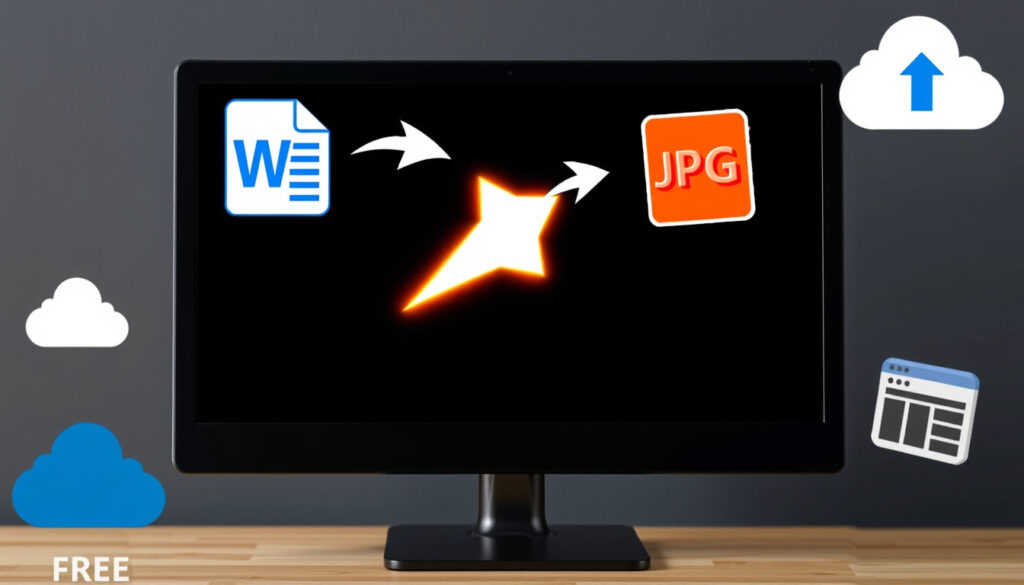
Convertir Word a JPG: métodos gratis, sin programas y online
Quizá llegaste buscando cómo convertir Word a JPG y te topaste con que Word no ofrece esa opción con un clic. La buena noticia: los conversores web, como WPS PDF Tools, convierten cada página del documento en un JPG independiente desde el navegador, sin instalar programas; esta guía ordena los métodos, sus límites y cuándo conviene cada uno desde el escritorio o el móvil.
Formato de entrada: Word (.doc/.docx) ·
Formato de salida: JPG (.jpg/.jpeg) ·
Exportación nativa: No disponible en Word ·
Método más rápido: PDF + conversión o captura ·
Registro obligatorio: No en métodos locales
Resumen rápido
- Word no guarda directamente como JPG; los conversores crean un JPG por página (WPS PDF Tools).
- FreeConvert reduce el proceso a tres pasos: elegir, convertir y descargar (FreeConvert).
- La app “Word a JPG” procesa el documento dentro del dispositivo, sin subirlo a un servidor (ficha de la app Word a JPG).
- El comportamiento exacto de cada conversor online depende del proveedor y de su versión (según las fichas de WPS PDF Tools y FreeConvert).
- La resolución final de una captura depende de la pantalla, el zoom y la configuración (WPS PDF Tools y FreeConvert).
- Cada página se convierte en un JPG independiente y se entrega en un ZIP (WPS PDF Tools). (conversor WORD.to)
- Flujo típico: subir → convertir → descargar (conversor WORD.to).
- Elegir entre subir a un servidor o procesar en el dispositivo según la confidencialidad (conversor JPG.to).
- Ajustar formato, página y calidad de salida según el uso (ficha de la app Word a JPG). (conversor JPG.to)
Seis datos de contexto, y el decisivo es la ausencia de una opción “Guardar como JPG” en Word.
| Dato | Valor |
|---|---|
| Palabra clave principal | convertir word a jpg |
| Formato de entrada | DOC / DOCX |
| Formato de salida | JPG / JPEG |
| Salida directa en Word | No existe la opción “Guardar como JPG” |
| Contenedor de un DOCX | ZIP con carpeta /word/media |
| Compresión JPG | Con pérdida de calidad |
¿Cómo se convierte un archivo Word a JPG?
Como no hay una opción nativa en Word para guardar como JPG, la conversión real pasa por renderizar el contenido como imagen. Los conversores web convierten cada página del documento en un archivo JPG independiente y entregan el resultado en un ZIP (WPS PDF Tools). Herramientas como FreeConvert describen un proceso de tres pasos: elegir el archivo Word, iniciar la conversión y descargar el JPG cuando el estado indique que está listo (FreeConvert).
Qué significa convertir Word a JPG
- El resultado es una imagen, no un documento editable.
- DOC y DOCX son formatos de Word: ambos requieren un método de salida de imagen.
- El JPG resultante puede compartirse, imprimirse o incrustarse en una web.
Métodos principales: local, online y captura
- Local: usar Word y PDF, y después convertir o capturar la pantalla.
- Online: servicios web que suben el archivo y devuelven los JPG.
- Captura: tomar una imagen de la pantalla en Windows, macOS o el móvil.
Qué necesitas antes de empezar
- El archivo Word (DOC o DOCX).
- Un visor de PDF o un navegador para el método de PDF.
- Decidir si subir el archivo a un servidor o procesarlo localmente, según la privacidad.
La implicación: si el documento es confidencial, el método online no debería ser la primera opción; la conversión local mantiene el archivo bajo tu control.
¿Cómo puedo convertir archivos de Word a JPG gratis?
La conversión básica de WPS no exige crear una cuenta ni iniciar sesión (WPS PDF Tools). JPG.to indica que permite conversiones puntuales sin cuenta y sin instalación de software de escritorio (JPG.to). FreeConvert, por su parte, acepta archivos DOC y DOCX para la conversión a JPG (FreeConvert).
Conversión gratis con Word y PDF
- Word para escritorio incluye la opción de imprimir o exportar a PDF.
- Una vez en PDF, el visor o un conversor web transforman las páginas en JPG.
- Sin coste de registro ni licencia adicional.
Captura de pantalla como imagen JPG
- Las herramientas de captura integradas en el sistema permiten guardar la página como imagen.
- El resultado se guarda en formato PNG o JPG según la configuración del visor.
Herramientas web gratuitas: límites y privacidad
- Subir el documento a un servicio externo puede exponer información confidencial; JPG.to señala que la conversión se ejecuta en servidores y el archivo se sube antes de descargarse el resultado (JPG.to).
- Las herramientas gratuitas suelen limitar el tamaño o el número de páginas.
Lo gratis en línea casi siempre implica subir tu documento a un servidor; para datos confidenciales, la conversión local es la capa de seguridad que no aparece en la comparativa.
El patrón: lo gratuito suele implicar que el archivo viaja a un servidor; para contenido sensible, el verdadero coste no es monetario, sino de privacidad.
¿Cómo pasar de Word a JPG sin programas?
Los conversores web permiten convertir DOC o DOCX a JPG desde el navegador del móvil sin instalar programas de escritorio (WPS PDF Tools). JPG.to afirma que su conversor funciona en teléfonos y tabletas mediante una interfaz adaptada a móviles (JPG.to).
Usar Imprimir > PDF en Windows, Mac o Word Online
- En Word, abre el documento y ejecuta Imprimir, eligiendo “Guardar como PDF”.
- Word para la web también permite exportar a PDF, según la versión.
- Ese PDF es el puente hacia el JPG.
Convertir el PDF a JPG con herramientas del navegador
- El visor de PDF del sistema suele permitir exportar páginas como imagen.
- Los conversores web aceptan el PDF y devuelven JPG por página.
- No hace falta instalar ningún software en el equipo.
Alternativa sin programas en el móvil
- La app “Word a JPG” declara que convierte documentos DOCX a JPG o PNG directamente en el móvil (ficha de la app Word a JPG).
- Esa misma app afirma que procesa los archivos dentro del dispositivo y que no los sube a un servidor.
Sin programas no significa sin conexión; si quieres evitar subir el archivo, el método de PDF local o la captura siguen funcionando sin depender de un servidor.
La distinción: sin programas no significa sin internet; para documentos sensibles, la opción local sigue siendo la más segura.
¿Cómo hacer un formato JPG en Word?
Por qué cambiar la extensión a .jpg no funciona
- Renombrar un archivo .docx a .jpg no convierte el contenido; solo cambia el nombre.
- Word no genera archivos JPG de forma directa.
- El contenido debe renderizarse como imagen para ser un JPG real.
Guardar una página de Word como imagen con captura
- La captura de pantalla o la exportación a PDF son soluciones para guardar contenido como imagen.
- Selecciona solo el área que necesitas para no arrastrar márgenes.
Exportar el contenido a PDF y después a JPG
- El término “formato JPG” se refiere a una imagen rasterizada.
- El PDF conserva la maquetación y permite convertir cada página con nitidez.
Cambiar la extensión a .jpg no convierte el contenido; renombrar solo cambia el nombre. Sin renderizar el documento como imagen, no hay JPG real.
El error frecuente: renombrar la extensión no convierte nada; la conversión real exige renderizar el contenido como imagen.
¿Cómo puedo convertir un documento de Word a imagen PNG?
Diferencia entre PNG y JPG
- PNG usa compresión sin pérdida y admite transparencia.
- JPG usa compresión con pérdida y suele pesar menos.
- Para texto y gráficos nítidos, PNG puede verse mejor; para fotos o peso reducido, JPG suele ser suficiente.
Pasos para obtener un PNG desde Word
- La app “WORD to JPG Converter” declara que admite JPG, PNG, BMP y GIF como formatos de salida (ficha de WORD to JPG Converter).
- Word tampoco exporta a PNG directamente; se usan los mismos métodos de PDF, captura o conversión.
Cuándo elegir PNG en lugar de JPG
- Elige PNG si necesitas transparencia o bordes nítidos en texto y logotipos.
- Elige JPG si priorizas un archivo ligero para compartir o publicar en web.
El trade-off: la nitidez del PNG se paga con archivos más pesados; elige según el destino de la imagen: web, impresión o archivo.
¿Cómo puedo extraer imágenes de un documento de Word?
Guardar una imagen con clic derecho
- Al hacer clic derecho sobre una imagen en Word aparece la opción Guardar como imagen.
- Esta opción preserva la resolución original del archivo incrustado.
Extraer todas las imágenes de un DOCX sin programas
- Un archivo .docx es un contenedor ZIP; su carpeta /word/media contiene las imágenes.
- Para abrirlo como ZIP se puede cambiar la extensión a .zip o usar un descompresor.
- Así se recuperan todas las imágenes de una sola vez, sin capturas.
Extraer imágenes de un DOC antiguo
- Los documentos .doc antiguos no usan el mismo contenedor ZIP.
- Requieren abrir el archivo y guardar cada imagen con clic derecho.
Por qué importa: extraer imágenes desde el DOCX evita capturas y conserva la resolución original de cada archivo incrustado.
Paso a paso: convertir Word a JPG sin instalar nada
- Abre el conversor de WPS PDF Tools o FreeConvert en el navegador del escritorio o del móvil.
- Selecciona el archivo Word: ambos servicios aceptan DOC y DOCX.
- Espera a que cada página se convierta en un JPG independiente; el resultado llega en un ZIP (WPS PDF Tools).
- Descarga el ZIP y descomprímelo para obtener las imágenes.
- Si solo necesitas una página, usa una app que permita seleccionar páginas, como Word a JPG (ficha de la app Word a JPG).
El consejo: si el documento es una sola página y buscas máxima nitidez, la ruta Word → PDF → conversión suele dar mejor resultado que una captura de pantalla.
Hechos confirmados
- Word no permite guardar directamente un documento como JPG.
- Los archivos .docx son contenedores ZIP.
- JPG y PNG son formatos de imagen con características distintas.
- La función Imprimir a PDF está integrada en Word para escritorio y en Word para la web.
- Un clic derecho sobre una imagen de Word ofrece la opción Guardar como imagen.
Qué no está claro
- El comportamiento exacto de cada conversor online depende del proveedor y de su versión.
- La disponibilidad de funciones en Word para la web puede variar con el tiempo.
- La resolución final de una captura depende de la pantalla, el zoom y la configuración.
- El tiempo de conversión de los servicios web varía según la carga del servidor.
- Los formatos de salida y los límites de tamaño cambian entre versiones de cada herramienta.
Qué hacer con esta información: usa lo confirmado para planear el método y trata lo incierto como una variable que conviene verificar con una prueba rápida.
Lo que dicen las herramientas
“Cada página del documento se convierte en un archivo JPG independiente y el resultado se entrega en un archivo ZIP.”
— WPS PDF Tools (herramienta de conversión en línea)
“El proceso consiste en elegir el archivo Word, iniciar la conversión y descargar el JPG cuando el estado indique que está listo.”
— FreeConvert (servicio de conversión de archivos)
“La aplicación procesa los documentos dentro del dispositivo y no los sube a un servidor.”
— Ficha de Google Play de la app Word a JPG
La lectura: las propias herramientas confirman que el resultado son imágenes por página y que el procesamiento puede ocurrir en el dispositivo o en un servidor; esa diferencia define la privacidad.
En resumen
Convertir Word a JPG no es un truco de extensión, sino un proceso de renderizado: el documento se transforma en imágenes, página a página. Para alguien que maneja documentos confidenciales, la decisión está clara: convertir localmente o dentro del dispositivo, aunque eso signifique sacrificar la comodidad de un conversor web. Para el resto, un servicio online gratuito resuelve la tarea en minutos; el truco está en que tú sepas qué subes y a quién se lo entregas.
play.google.com, play.google.com, adobe.com, support.microsoft.com
Preguntas frecuentes
¿Puedo convertir un documento de Word de varias páginas en un solo JPG?
Normalmente, cada página se convierte en un archivo JPG independiente, como señala WPS PDF Tools. Para unirlas en una única imagen tendrías que recomponerlas con un editor de imagen o buscar una herramienta con opción de combinar páginas.
¿Qué resolución necesito para que un JPG convertido desde Word se vea nítido?
Depende del uso: para pantalla suele bastar una resolución media; para impresión conviene usar el PDF como origen y luego exportar a JPG con la mayor calidad disponible. La captura de pantalla limita la resolución al zoom y tamaño de la ventana.
¿El texto de un JPG convertido desde Word se puede editar?
No. El resultado es una imagen rasterizada, no un documento editable. Para editar el texto conviene mantener el archivo Word o usar un OCR si no tienes acceso al original.
¿Es seguro usar conversores de Word a JPG en línea?
Depende de la confidencialidad del contenido. JPG.to señala que la conversión se ejecuta en servidores y que el archivo se sube antes de descargarse el resultado; si el documento contiene datos sensibles, usa una app que procese dentro del dispositivo o el método local de PDF.
¿Cómo convierto Word a JPG en el móvil?
La app “Word a JPG” declara que convierte DOCX a JPG o PNG directamente en el dispositivo y que permite seleccionar páginas y ajustar calidad, según su ficha en Google Play. También puedes usar el navegador del móvil con un conversor web.
¿Qué diferencia hay entre convertir Word a JPG y a PDF?
El PDF conserva el documento como un formato de texto y maquetación, mientras que el JPG lo convierte en imagen. El PDF es editable y buscable; el JPG solo se visualiza como imagen. Para convertir Word a JPG, pasar antes por PDF suele dar mejor calidad.
El matiz: las dudas más comunes no tienen una única respuesta válida; la elección entre privacidad, comodidad y calidad define la herramienta adecuada.
Lectura relacionada
La conexión: ambos tutoriales resuelven tareas concretas con herramientas web o métodos locales, sin instalar programas ni ceder más datos de los necesarios.
Mas articulos relacionados
 Bagre: qué es, beneficios, riesgos y cómo cocinarlo
 SHEGLAM: ¿Es de Shein? Opiniones, precio y calidad | Guía 2025
 Horóscopo – Predicciones Diarias para Todos los Signos
 Caimán: diferencias, hábitat, dieta y peligrosidad
 Tikcotech: Guía de uso para control TV y funciones
 Arepa de huevo: origen, receta y beneficios en Colombia
 Intereses: qué son, tipos y ejemplos clave
 Países de Asia: lista completa, capitales y datos clave
