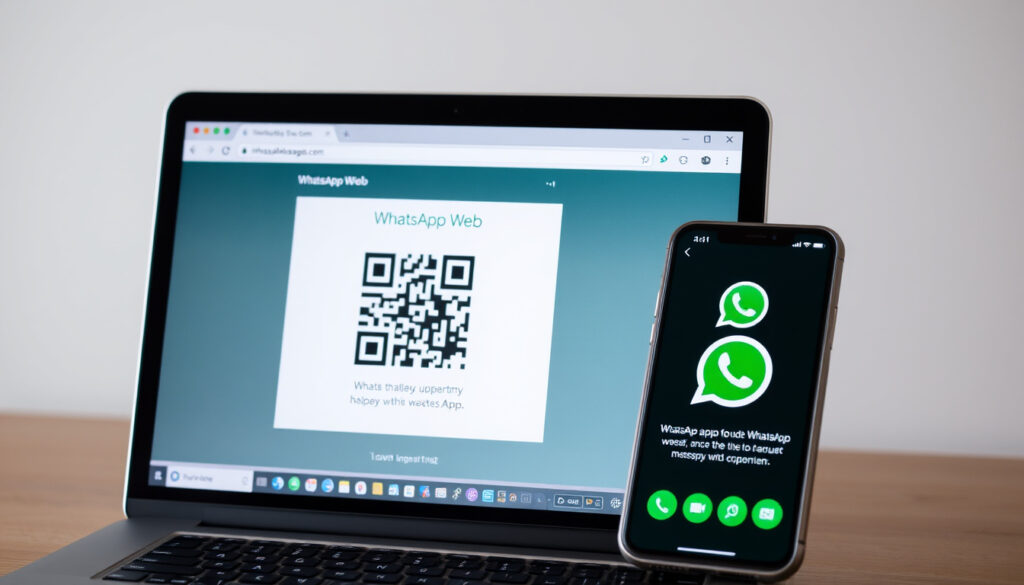
Wassap Web: Cómo usar WhatsApp Web en tu computadora y celular
A veces no hay nada más práctico que responder mensajes de WhatsApp desde la computadora sin tener que mirar el teléfono cada dos minutos. Wassap web —o WhatsApp Web— sincroniza tus conversaciones en el navegador de forma gratuita y sin instalar nada, y esta guía te muestra paso a paso cómo escanear el código QR, iniciar sesión, abrirlo en el celular y descargarlo, con consejos de seguridad respaldados por el centro de ayuda oficial de WhatsApp.
Usuarios activos mensuales de WhatsApp: más de 2000 millones ·
Dispositivos compatibles con WhatsApp Web: cualquier computadora con navegador moderno ·
Idiomas disponibles: más de 40 ·
Año de lanzamiento: 2015
Resumen rápido
- WhatsApp Web se usa desde el navegador visitando web.whatsapp.com (WhatsApp Web, plataforma oficial)
- Requiere teléfono conectado a internet y código QR (Centro de ayuda de WhatsApp)
- Es gratuito y compatible con Chrome, Firefox, Edge, Safari 11+ (WhatsApp Web oficial) (web.whatsapp.com)
- Si se puede usar WhatsApp Web en varios dispositivos a la vez simultáneamente (el Centro de ayuda limita a un dispositivo por sesión) (WhatsApp Help Center)
- No hay confirmación oficial sobre cuándo estará disponible la multi-sesión nativa fuera de la beta (WhatsApp Help Center)
- 2015: Lanzamiento de WhatsApp Web (WhatsApp Blog)
- 2018: Incorporación de llamadas de voz y video en escritorio (WhatsApp Blog)
- 2021: Actualización de seguridad con verificación en dos pasos (WhatsApp Blog)
- Se espera mayor integración con múltiples dispositivos sin dependencia del teléfono (WhatsApp Help Center – estafas)
- Mejoras en la seguridad contra phishing y suplantación de soporte (WhatsApp Help Center – estafas)
Cuatro datos clave, un patrón claro: WhatsApp Web es una extensión que replica tu teléfono en el navegador, con algunas limitaciones importantes por seguridad.
| Característica | Detalle | Fuente |
|---|---|---|
| Plataforma | Web (navegador) | WhatsApp Web oficial |
| Conexión requerida | Teléfono conectado a internet | Centro de ayuda de WhatsApp |
| Costo | Gratuito | WhatsApp Web |
| Idiomas disponibles | Más de 40 | WhatsApp Servicio de ayuda en español |
| Navegadores compatibles | Chrome, Firefox, Edge, Opera, Safari 11+ | WhatsApp Web |
| Sincronización de mensajes | En tiempo real entre teléfono y ordenador | WhatsApp Help Center |
| Llamadas de voz/video | Solo en versión de escritorio (Desktop app) | WhatsApp Blog |
| Verificación en dos pasos | Disponible desde 2021 | WhatsApp Help Center – seguridad |
| Correo legítimo de soporte | Termina en @support.whatsapp.com | WhatsApp Help Center – soporte |
| Estafas comunes | Mensajes que se hacen pasar por WhatsApp Support sin insignia verificada | WhatsApp Help Center – advertencia |
¿Cómo escanear el código QR de WhatsApp Web?
Pasos para escanear el código QR
- Abre tu navegador en la computadora y ve a web.whatsapp.com (WhatsApp Web oficial).
- Verás un código QR grande en la pantalla.
- En tu teléfono, abre WhatsApp y ve al menú (tres puntos en Android o Ajustes en iPhone).
- Selecciona WhatsApp Web o Dispositivos vinculados.
- Toca Vincular un dispositivo y escanea el código QR con la cámara del teléfono.
- En segundos, tus chats aparecerán en el navegador.
Centro de ayuda de WhatsApp (guía oficial) confirma este proceso.
Solución de problemas al escanear
- Asegúrate de que tu teléfono tenga una conexión a internet estable.
- Actualiza el navegador a la última versión (Chrome, Firefox, Edge o Safari 11+).
- Si el código QR no se carga, recarga la página web.
- En el teléfono, verifica que la cámara pueda enfocar bien el código.
- Como último recurso, cierra sesión en todos los dispositivos vinculados desde el teléfono y vuelve a intentar.
Un video tutorial en español explica estos pasos con detalle: YouTube (tutorial visual).
Si el código QR no se escanea, la causa más frecuente es que el teléfono perdió la conexión o el navegador está desactualizado. Sin esa sincronización, WhatsApp Web no funciona.
El patrón indica que la sincronización es el punto crítico para la experiencia del usuario.
¿Cómo iniciar sesión en WhatsApp Web?
Requisitos para iniciar sesión
- Teléfono con WhatsApp instalado y activo (WhatsApp Help Center).
- Conexión a internet en ambos dispositivos.
- Navegador compatible (Chrome, Firefox, Edge, Opera, Safari 11+).
Inicio de sesión en computadora
- Ve a web.whatsapp.com.
- En tu teléfono, abre WhatsApp → Menú → WhatsApp Web.
- Escanea el código QR mostrado.
- Listo: tus chats aparecen en el navegador.
Centro de ayuda de WhatsApp indica que este método es el estándar.
Inicio de sesión en celular
Puedes usar WhatsApp Web desde un celular (por ejemplo, para tener dos cuentas). Los pasos son los mismos, pero necesitarás un segundo teléfono para escanear el código QR. Abre el navegador del primer celular, ingresa a web.whatsapp.com, solicita la versión de escritorio, y con el segundo teléfono escanea el código desde su WhatsApp.
Un tutorial muestra cómo hacerlo: YouTube (tutorial en español).
WhatsApp Web no es una cuenta independiente; es un reflejo de tu teléfono. Si el teléfono se queda sin batería o se apaga, la sesión web se desconecta. Los mensajes no se guardan en el historial del navegador — solo se sincronizan en tiempo real.
La implicación: para mantener la sesión activa, el teléfono debe permanecer conectado y con batería.
¿Cómo abrir WhatsApp Web en el celular?
Usar el navegador del celular
- Abre el navegador (Chrome, Safari, Firefox).
- Ve a web.whatsapp.com.
- En la parte superior del navegador, solicita la versión de escritorio (en Chrome: menú → “Sitio de escritorio”).
- Aparecerá el código QR.
- Con otro teléfono, abre WhatsApp y escanea el código.
Activar modo escritorio
En algunos navegadores móviles, el modo escritorio se activa manteniendo presionado el botón de actualizar y seleccionando “Solicitar sitio de escritorio”. Este truco permite ver el código QR en pantallas pequeñas. WhatsApp Help Center no menciona esta función explícitamente, pero es un método ampliamente documentado en tutoriales.
Usar WhatsApp Web en un celular prestado o público expone tu sesión. Siempre cierra sesión desde el menú de WhatsApp en tu teléfono cuando termines. Los correos de soporte legítimos siempre terminan en @support.whatsapp.com; cualquier otra dirección es sospechosa (WhatsApp Help Center – estafas).
El patrón: la versión móvil requiere un segundo dispositivo, lo que limita su uso práctico.
¿Cómo descargar WhatsApp Web en la computadora?
WhatsApp Web desde el navegador
No necesita descarga. Simplemente abre web.whatsapp.com en Chrome, Firefox, Edge u Opera. La página web funciona como una aplicación; puedes incluso crear un acceso directo en el escritorio desde el menú del navegador (Instalar como app).
WhatsApp Desktop app
WhatsApp también ofrece una aplicación de escritorio independiente (WhatsApp Desktop) que se descarga desde la página oficial de WhatsApp. Esta versión soporta llamadas de voz y video, algo que la versión web no tiene. WhatsApp Blog anunció esta funcionalidad en 2018.
La aplicación de escritorio es recomendable para quienes hacen videollamadas frecuentes, pero requiere instalación y ocupa espacio en disco.
La decisión entre web y escritorio depende del uso principal que se le dé a la herramienta.
Qué está confirmado y qué no
Hechos confirmados
- WhatsApp Web requiere que el teléfono esté conectado a internet (WhatsApp Help Center)
- El código QR se actualiza cada vez que se inicia sesión
- WhatsApp Web no funciona si el teléfono está apagado
- Los mensajes se sincronizan en tiempo real
- Es gratuito y no necesita descarga
Qué no está claro
- Posibilidad de usar WhatsApp Web en múltiples dispositivos simultáneamente (limitado a uno a la vez, según el Centro de ayuda)
- Fechas exactas de futuras funciones de multi-sesión sin dependencia del teléfono
«La privacidad y la seguridad son fundamentales para nosotros. Recomendamos a todos los usuarios que activen la verificación en dos pasos para proteger su cuenta.»
— Centro de ayuda de WhatsApp (política de seguridad oficial)
«Si un mensaje dice ser de WhatsApp Support pero no tiene la insignia verificada ni la etiqueta Official Support Account, probablemente sea una estafa.»
— WhatsApp Help Center – advertencia sobre estafas
El patrón es consistente: WhatsApp Web es seguro si sigues las reglas oficiales, pero el principal riesgo viene de terceros que suplantan al soporte. Para los usuarios en Latinoamérica, donde las estafas de phishing por mensaje son comunes, la lección es clara: nunca compartas tu código de verificación con nadie.
slashdot.org, faq.whatsapp.com, blog.whatsapp.com, faq.whatsapp.com, whatsappbusiness.com, faq.whatsapp.com, faq.whatsapp.com, developers.facebook.com
Preguntas frecuentes
¿WhatsApp Web funciona sin internet en el teléfono?
No. El teléfono debe tener conexión a internet activa (datos móviles o WiFi) para que WhatsApp Web funcione. Si el teléfono se desconecta, la sesión web se detiene.
¿Puedo usar WhatsApp Web en varios dispositivos a la vez?
Actualmente, solo puedes tener una sesión de WhatsApp Web activa a la vez. Si inicias sesión en otro dispositivo, la anterior se cerrará automáticamente. WhatsApp está probando una función multi-dispositivo, pero aún no está disponible para todos.
¿Cómo cerrar sesión en WhatsApp Web de forma remota?
Abre WhatsApp en tu teléfono, ve a Ajustes → Dispositivos vinculados, y toca en el dispositivo que deseas cerrar. Selecciona “Cerrar sesión”. También puedes cerrar sesión desde el navegador en la opción de menú de WhatsApp Web.
¿WhatsApp Web guarda mis mensajes en la computadora?
No. Los mensajes se sincronizan en tiempo real, pero no se almacenan en el disco duro de la computadora. Al cerrar sesión, los mensajes anteriores no quedarán guardados en el navegador.
¿Es seguro usar WhatsApp Web en una computadora pública?
No es recomendable. Si lo haces, asegúrate de cerrar sesión desde el teléfono después de usarlo. También revisa que no haya ningún software espía en el equipo. La sesión web puede quedar abierta si no cierras sesión correctamente.
¿Cómo actualizar WhatsApp Web?
WhatsApp Web se actualiza automáticamente cuando recargas la página. No hay una aplicación que actualizar; la versión web siempre refleja la última versión disponible del servidor.
¿Qué hago si el código QR no se escanea?
Verifica la conexión a internet de tu teléfono, actualiza el navegador, limpia la cámara del teléfono y asegúrate de que la pantalla de la computadora esté limpia. Si el problema persiste, prueba con otro navegador o reinicia ambos dispositivos.
Para los usuarios que buscan una herramienta práctica y segura, la decisión es clara: usar WhatsApp Web desde un navegador confiable y con el teléfono a mano, o arriesgarse a perder mensajes y exponer la cuenta. En un entorno donde las estafas de suplantación de soporte crecen, la recomendación para cualquier usuario hispanohablante es: nunca compartas tu código QR ni respondas a correos sospechosos. La seguridad empieza por cerrar sesión al terminar.
Mas articulos relacionados
 Alcaldía de Barranquilla: teléfono, dirección, trámites y horario
 Bárbara Mori: enfermedades, cirugías, pareja e hijo hoy
 Tarjeta Alkosto: Requisitos, Beneficios y Cómo Solicitar
 Periódico El Tiempo: historia, PDF, noticias y comparación
 Goku Dibujo: Guía Fácil Paso a Paso para Principiantes
 Horóscopo – Predicciones Diarias para Todos los Signos
 Champú de ketoconazol: para qué sirve, cómo usarlo y seguridad
 Ovarios poliquísticos: síntomas, tratamiento y fertilidad
