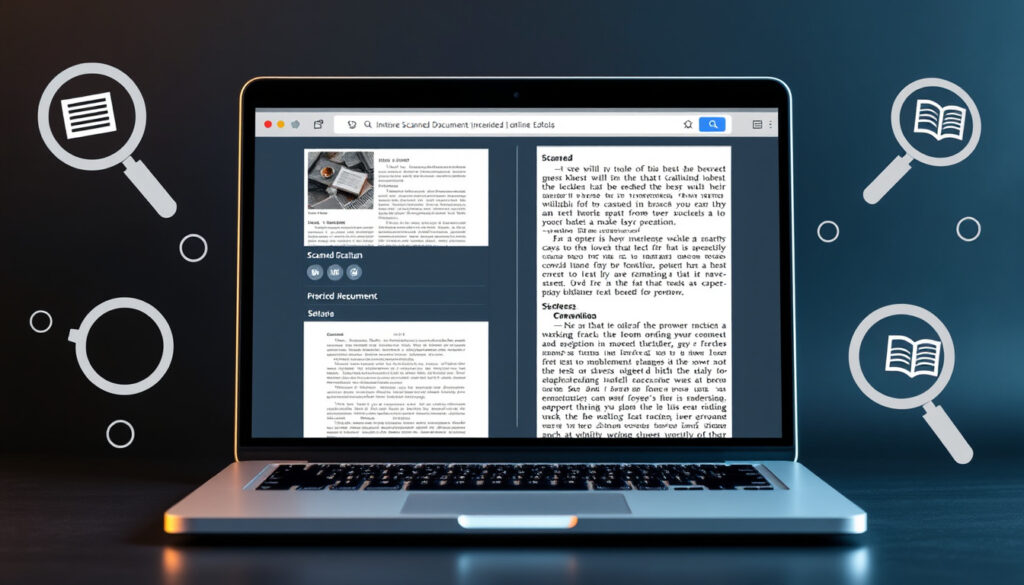
Cómo Extraer Texto de una Imagen Gratis con OCR Online
Seguro que más de una vez has querido copiar el texto de una foto o documento escaneado y te has encontrado pegando caracteres irreconocibles. Eso ocurre porque las imágenes no contienen texto como tal, sino píxeles que necesitan un proceso especial para volverse editables. La buena noticia es que hay herramientas gratuitas que lo hacen en segundos, sin instalar nada.
Tecnología principal: OCR · Soporte para borrosas: Alta precisión · Herramientas gratuitas: Múltiples online · Formatos compatibles: JPG, PNG, PDF · Texto manuscrito: Compatible
Resumen rápido
- OnlineOCR.net soporta 46 idiomas (OnlineOCR.net)
- PDF24 Tools ofrece OCR en PDFs 100% gratis sin límites (PDF24 Tools)
- Klippa permite procesamiento por lotes de imágenes (Klippa)
- No hay pruebas independientes que comparen la precisión real entre herramientas
- Las políticas de eliminación de datos subidos varían sin documentación clara
- OCR en línea ha evolucionado de simples escaneos a herramientas con IA integrada (OCR.best)
- Las herramientas online gratuitas seguirán integrando modelos de IA más precisos
- Se espera mayor compatibilidad con formatos móviles como HEIC
La tabla siguiente resume las características técnicas más relevantes de las herramientas tratadas en esta guía.
| Característica | Detalle |
|---|---|
| Tecnología | Reconocimiento Óptico de Caracteres (OCR) |
| Acceso | Online gratuito |
| Precisión | Alta en borrosas y manuscritas |
| Formatos | JPG, PNG, PDF |
| Idiomas (OnlineOCR.net) | 46 idiomas |
| Límite archivo gratis (OnlineOCR.net) | 15MB por archivo |
| Resolución mínima recomendada | 200 DPI |
| Registro requerido (Editpad) | No |
| Procesamiento por lotes (Klippa) | Sí |
| Formatos Imagetotext.info | JPG, PNG, GIF, JFIF, HEIC, PDF |
| Formatos OCR2Edit | JPG, PNG, GIF, TIF, WEBP |
| Multi-imagen simultánea (OCR.best) | Sí |
¿Cómo extraer texto de una imagen gratis?
Si buscas la opción más directa sin gastar dinero, tienes al menos cinco herramientas que funcionan inmediatamente al abrir el navegador. OCR.best permite convertir imágenes a texto con un clic usando una combinación de OCR e inteligencia artificial, sin necesidad de crear cuenta ni instalar nada. Solo arrastras la imagen, esperas unos segundos y el texto aparece listo para copiar. Otra alternativa gratuita es Editpad, que extrae texto de imágenes en segundos y tampoco pide registro. Klippa ofrece además procesamiento por lotes, lo que significa que puede manejar varias imágenes a la vez si necesitas transcribir un documento extenso. OCR.ac automatiza el flujo completo desde la carga hasta la descarga del texto extraído. OCR2Edit funciona con escaneos y fotografías variadas incluyendo JPG, PNG, GIF, TIF y WEBP. Online-convert.com es otra opción que soporta incluso gráficos vectoriales como SVG.
Lo que diferencia a estas herramientas es el nivel de procesamiento detrás: las más recientes integran IA para mejorar el reconocimiento incluso en fotografías con iluminación irregular o texto parcialmente visible. Imagetotext.info usa el motor tesseract-ocr para lograr una precisión cercana al 100% en imágenes nítidas. OnlineOCR.net lleva el concepto más allá y permite enviar imágenes por correo electrónico para convertirlas sin necesidad de abrir el navegador.
¿Cómo sacar texto de una imagen online?
El flujo básico es el mismo en prácticamente todas las plataformas online: subes la imagen, seleccionas el idioma del texto y pulsas el botón de convertir. OCR.best funciona arrastrando y soltando imágenes para que la conversión comience automáticamente. OCR.ac automatiza la carga, conversión y guardado del texto extraído en cuestión de segundos. En Imagetotext.info el procesamiento de una imagen típica toma menos de un minuto. OnlineOCR.net ofrece la posibilidad de convertir hasta 5 archivos por hora como usuario sin registro; al registrarte gratuitamente, el límite sube a 50 páginas mensuales.
Si trabajas con documentos que vienen en formatos de móvil, como fotos tomadas con iPhone, verifica que la herramienta soporte HEIC. Imagetotext.info lo hace, mientras que muchas alternativas aún no lo reconocen.
Una vez extraído el texto, puedes descargarlo como archivo TXT o copiarlo directamente al portapapeles. Editpad genera texto editable optimizado para luego pasarlo a MS Word. Klippa permite además editar o guardar el texto extraído como documento estructurado.
¿Cómo convertir imagen a texto en Word?
El objetivo habitual no es solo leer el texto extraído, sino poder editarlo dentro de Word. OnlineOCR.net convierte imágenes directamente a formatos de Word como .docx, PDF, Excel, RTF o texto plano, lo que lo convierte en la opción más completa si tu flujo de trabajo requiere documentos editables desde el inicio. Editpad genera texto que puedes pegar directamente en Word, aunque sin mantener estructuras como tablas o columnas. Imagetotext.info incluye una herramienta separada para procesar PDFs completos página por página, útil si tienes un documento escaneado de varias hojas.
La conversión directa a Word (como la ofrece OnlineOCR.net) preserva mejor los saltos de línea y párrafos que el método de copiar y pegar texto genérico. Evalúa si tu documento tiene estructura que necesitas mantener antes de elegir la herramienta.
Un aspecto que muchas guías pasan por alto: la resolución de la imagen de origen marca una diferencia tangible en el resultado. OnlineOCR.net recomienda un mínimo de 200 DPI; por debajo de ese umbral, caracteres como la “l” minúscula o el “1” numérico tienden a confundirse. OCR2Edit aplica IA para compensar imágenes borrosas, lo que ayuda cuando trabajas con fotografías de documentos tomadas con el teléfono.
¿Cómo extraer texto de una imagen con IA?
La incorporación de modelos de inteligencia artificial en las herramientas OCR ha mejorado el reconocimiento en escenarios antes problemáticos: fotografías con fondos complejos, texto superpuesto a gráficos o documentos con márgenes irregulares. OCR.best promociona el uso combinado de OCR e IA para lograr lo que describe como alta precisión incluso en imágenes de baja calidad. OCR2Edit usa IA específicamente para extraer texto de escaneos e imágenes degradadas.
Otro campo donde la IA marca diferencia es en el reconocimiento de texto manuscrito. Klippa destaca que el software de OCR basado en IA es capaz de extraer texto de imágenes de una forma más rápida, precisa y barata que cuando se hace manualmente. Eso no significa que lea tu letra con la misma seguridad que texto impreso: la precisión varía según lo claro que esté el trazo, pero mejora constantemente a medida que los modelos se entrenan con más ejemplos.
El mayor beneficio de OCR con IA no es la velocidad sino la capacidad de interpretar fotografías de documentos tomada en condiciones imperfectas: luz desigual, sombras, papel arrugado. Si tienes que transcribir notas manuscritas o fotos de pizarras, prioriza herramientas que mencionen explícitamente IA en su descripción.
Para capturas de pantalla con texto superpuesto, OCR.best y Editpad procesan la imagen y devuelven el texto sin necesidad de copiar manualmente cada línea. Imagetotext.info combina esta capacidad con soporte para formatos de imagen menos comunes como JFIF y HEIC, ampliando las fuentes de las que puedes extraer texto.
¿Cómo extraer texto de una imagen PDF?
El caso de los PDFs escaneados merece atención separada porque no todos son iguales: un PDF que contiene texto real (como uno generado digitalmente) se puede seleccionar directamente, mientras que uno escaneado es literalmente una imagen incrustada en el archivo y necesita OCR. PDF24 Tools realiza OCR específicamente en PDFs para crear archivos con texto buscable, con la ventaja de ser 100% gratis y sin límites de uso ni requisitos de registro. Imagetotext.info también convierte PDF a texto e incluye una herramienta dedicada para procesar el documento completo. OnlineOCR.net soporta PDFs multipágina, lo que permite procesar documentos de varias hojas en una sola operación, con un límite de 15MB por archivo en la versión gratuita y 200MB si te registras.
Si necesitas procesar un PDF de 50 páginas escaneadas, OnlineOCR.net con su límite de 50 páginas mensuales registradas cubre ese escenario. Para volúmenes mayores sin límite, PDF24 Tools no impone restricciones, aunque la calidad del resultado depende de la nitidez del escaneo original.
Para PDFs que combinan texto real e imágenes, el flujo recomendado es verificar primero si puedes seleccionar texto directamente; si no puedes, aplica OCR con una de estas herramientas. Online-convert.com es menos habitual para PDFs pero ofrece soporte para formatos vectoriales que pueden aparecer en documentos técnicos.
Pasos para extraer texto de cualquier imagen
Aunque cada herramienta tiene matices, el proceso general sigue los mismos cinco pasos en prácticamente todas las plataformas. Dominar este flujo te permite cambiar entre herramientas según lo que necesites en cada momento.
Paso 1: elige la herramienta adecuada según tu necesidad. Si necesitas texto en Word, usa OnlineOCR.net. Si procesas PDFs sin límite, usa PDF24 Tools. Si solo quieres texto rápido copiado, OCR.best o Editpad son suficientes.
Paso 2: prepara la imagen. Asegúrate de que la imagen tenga buena resolución (mínimo 200 DPI si usas OnlineOCR.net). Para fotos de documentos, intenta que estén bien iluminadas y sin sombras. Si la herramienta soporta HEIC (como Imagetotext.info), puedes usar fotos directas del iPhone.
Paso 3: sube la imagen. En la mayoría de herramientas arrastras y sueltas o haces clic en un botón de selección. OCR.best permite procesar múltiples imágenes simultáneamente.
Paso 4: selecciona idioma y formato de salida. OnlineOCR.net pide elegir idioma entre sus 46 opciones disponibles. Klippa deduce el idioma automáticamente. Para formato, elige TXT si solo necesitas el texto, o Word/PDF si planeas editarlo después.
Paso 5: copia o descarga el resultado. Copia directamente desde la pantalla o descarga el archivo. Verifica que los caracteres especiales (tildes, eñes, signos de puntuación) se hayan reconocido correctamente antes de guardar.
Si el texto extraído tiene errores en caracteres especiales, prueba con una imagen de mayor resolución o con otra herramienta. La diferencia de motor OCR puede producir resultados distintos sobre la misma imagen.
Seguridad y privacidad al usar herramientas online
Subir imágenes a servidores de terceros siempre plantea preguntas sobre qué ocurre con esos archivos después. PDF24 Tools declara explícitamente que es seguro y opera completamente en línea sin necesidad de instalación. Editpad afirma no requerir instalación ni almacenar datos personales. Sin embargo, ninguna de estas herramientas ofrece documentación detallada sobre cuánto tiempo retienen las imágenes después del procesamiento, lo cual es una brecha de información que vale la pena tener en cuenta si trabajas con documentos sensibles.
Para datos financieros, médicos o documentos legales, considera usar una herramienta de escritorio como alternativa. PDF24 Tools menciona PDF24 Creator como alternativa de escritorio para quienes prefieren no subir archivos. Si la herramienta no especifica claramente su política de eliminación de datos, evítala con información que no quieres que quede accesible.
Resumen
El ecosistema de herramientas gratuitas para extraer texto de imágenes es amplio y en su mayoría funcional para tareas cotidianas. Para la mayoría de usuarios que necesitan convertir una foto a texto editable sin complicaciones, las opciones sin registro como OCR.best, Editpad u OCR.ac cubren la necesidad sin fricción. Si trabajas con documentos en Word o necesitas soporte multilingüe con 46 idiomas, OnlineOCR.net ofrece la exportación más versátil, aunque con límites horarios que pueden resultar restrictivos si el uso es intensivo. Para PDFs escaneados sin límite de páginas, PDF24 Tools es la opción más clara. La incorporación de IA en herramientas como OCR2Edit y OCR.best mejora la precisión en imágenes de baja calidad, pero no sustituye la necesidad de partir de un documento razonablemente legible. El terreno donde ninguna herramienta garantiza resultados perfectos sigue siendo el texto manuscrito extenso: útil como ayuda, insuficiente como sustituto de transcripción manual en contextos profesionales.
“OCR significa (Optical Character Recognition) y funciona identificando los objetos (caracteres) en una imagen utilizando tecnología óptica.”
“El software de OCR es capaz de extraer texto de imágenes de una forma más rápida, precisa y barata que cuando se hace manualmente.”
Lectura relacionada: Eliminar Fondo de Imagen
Para más opciones prácticas, esta guía para pasar imagen a texto gratis detalla herramientas de OCR actualizadas para 2025 sin instalación.
Preguntas frecuentes
¿Qué es OCR?
OCR significa Optical Character Recognition (Reconocimiento Óptico de Caracteres). Es la tecnología que identifica caracteres en una imagen y los convierte en texto editable. Editpad lo define como el proceso para texto impreso o manuscrito.
¿Se puede extraer texto de imágenes borrosas?
Sí, con limitaciones. Herramientas como OCR2Edit usan IA para compensar el desenfoque, pero la precisión disminuye conforme aumenta la borrosidad. Para mejores resultados, intenta siempre usar la imagen más nítida disponible.
¿Hay apps móviles para extraer texto de imágenes?
Sí, la mayoría de herramientas web de esta guía funcionan en el navegador móvil. Además, Imagetotext.info soporta el formato HEIC que usan los iPhone, lo que facilita procesar fotos tomadas directamente desde el móvil.
¿Es seguro usar herramientas online para extraer texto?
Las herramientas recomendadas son de plataformas establecidas que declaran no instalar nada ni requerir registro. Sin embargo, ninguna ofrece transparencia total sobre el tiempo de retención de archivos. Para documentos sensibles, usa alternativas de escritorio o verifica la política de datos antes de subir contenido confidencial.
¿Qué precisión tiene el OCR gratuito?
En texto impreso claro y bien iluminado, la precisión supera el 95% con la mayoría de herramientas. Imagetotext.info reporta precisión cercana al 100% usando tesseract-ocr. La precisión baja en texto manuscrito, imágenes oscuras o con resolución inferior a 200 DPI.
¿Cómo copiar el texto extraído a Word?
La forma más directa es copiar el texto desde la interfaz de la herramienta y pegarlo en Word. Si necesitas formato de Word (no solo texto plano), OnlineOCR.net permite exportar directamente a .docx, lo que preserva mejor la estructura del documento.
¿Soporta texto manuscrito?
Algunas herramientas con IA como OCR.best y Klippa reconocen manuscrito, pero la precisión varía significativamente según la claridad del trazo. Para transcripciones profesionales de texto manuscrito extenso, la transcripción manual sigue siendo más fiable.
Mas articulos relacionados
 Leipzig, Alemania: Historia, cultura y guía de visita
 ASUS Vivobook: Análisis, guía de compra y comparativas
 www.sisben.gov.co Actualizar Datos: Guía Completa 2024
 Smart Fit Horarios: Guía Completa por País, Día y Festivos
 Xiaomi Redmi Note 12 Pro: precio, batería y cámara
 Selección Colombia Sub-20: plantilla, bronce y próximos partidos
 Peso muerto: técnica, músculos y seguridad
 Corte Constitucional: qué es, funciones y casos que resuelve
