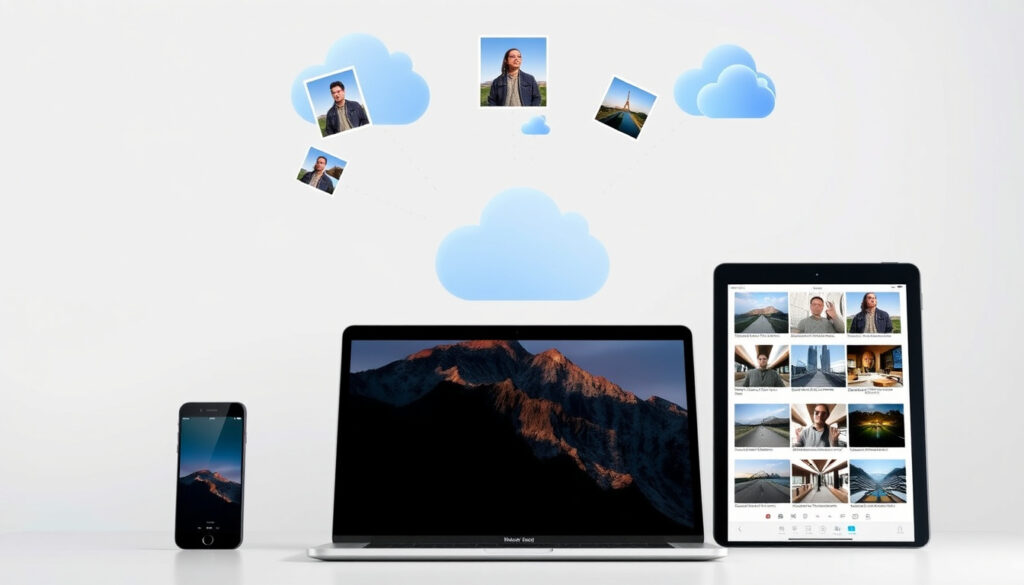
iCloud Fotos: cómo acceder, sincronizar y recuperar
Has borrado una foto sin querer y sabes lo importante que es tener un respaldo organizado. Esta guía te muestra paso a paso cómo acceder a tus fotos desde cualquier lugar, recuperar imágenes eliminadas, sincronizar con Android o Windows y entender los costes reales del almacenamiento de iCloud Fotos.
Usuarios de iCloud en el mundo: más de 850 millones ·
Fotos almacenadas en iCloud Fotos: más de 4.5 billones ·
Países con disponibilidad: más de 150 ·
Planes desde: 50 GB por 0.99 €/mes
Resumen rápido
- Entra en icloud.com/photos e inicia sesión con tu ID de Apple
- Selecciona el icono de Fotos para ver toda tu biblioteca (icloud.com/photos)
- Abre la app Fotos y activa iCloud Fotos en Ajustes
- Todas las fotos se sincronizan automáticamente
- Descarga iCloud para Windows e inicia sesión
- Marca la casilla Fotos y selecciona la carpeta de destino (iCloud para Windows)
- Abre el navegador y ve a icloud.com/photos
- Inicia sesión con tu ID de Apple para ver o descargar fotos (icloud.com/photos)
Seis datos clave resumen el funcionamiento de iCloud Fotos y los planes disponibles según la documentación oficial de Apple (Apple Support — Página de precios de iCloud+):
| Característica | Valor |
|---|---|
| Almacenamiento gratuito | 5 GB |
| Plan 50 GB | 0.99 €/mes |
| Plan 200 GB | 2.99 €/mes |
| Plan 2 TB | 9.99 €/mes |
| Plazo de recuperación de fotos eliminadas | 30 días |
| Plataformas compatibles | iOS, iPadOS, macOS, Windows, Web |
Con más de 850 millones de usuarios de iCloud y más de 4.5 billones de fotos almacenadas, iCloud Fotos es uno de los servicios de respaldo más utilizados del mundo. Sin embargo, solo 5 GB gratuitos obligan a la mayoría a contratar un plan de pago antes o después.
¿Cómo iniciar sesión en iCloud Fotos?
Acceder a iCloud Fotos es el primer paso para gestionar tu biblioteca. El proceso cambia ligeramente según el dispositivo, pero todos comparten un requisito común: tener un ID de Apple y la contraseña correspondiente, según indica Apple Support — Guía oficial de Fotos de iCloud.
Pasos para iniciar sesión desde un navegador web
- Ve a icloud.com/photos desde cualquier navegador.
- Introduce tu ID de Apple y contraseña. Si tienes activada la autenticación de dos factores, introduce el código que recibas en un dispositivo de confianza.
- Selecciona el icono de Fotos para ver toda tu biblioteca sincronizada.
Iniciar sesión desde iPhone o iPad
- Abre la app Ajustes, pulsa sobre tu nombre y selecciona iCloud.
- Dentro de iCloud, pulsa en Fotos y activa “Sincronizar este iPhone” (o iPad).
- Todas las fotos y vídeos se suben automáticamente y están disponibles en el resto de dispositivos donde hayas iniciado sesión con el mismo ID de Apple, tal como recomienda Apple Support — Sincronización de Fotos de iCloud.
Solución de problemas al iniciar sesión
Si no puedes acceder, verifica que estás usando el ID de Apple correcto. Apple recomienda no desactivar iCloud Fotos si la sincronización se ha detenido, porque eso reinicia el proceso desde cero (Apple Support — Solución de problemas de sincronización). En caso de olvido de contraseña, utiliza la opción “¿Has olvidado tu ID de Apple o la contraseña?” en la pantalla de inicio de sesión de iCloud.
Muchos usuarios creen que cerrar sesión y volver a abrirla soluciona los fallos de sincronización. En realidad, Apple advierte que eso reinicia la subida de toda la biblioteca, lo que puede llevar horas o días en bibliotecas grandes.
La implicación: iniciar sesión correctamente es la base de todo el ecosistema iCloud Fotos. Un error aquí y el resto de pasos no funcionarán. Asegúrate de tener el mismo ID de Apple en todos tus dispositivos.
¿Cómo recuperar fotos eliminadas de iCloud?
Borrar una foto por accidente es más común de lo que parece. Apple ofrece un plazo de 30 días para recuperar cualquier imagen o vídeo eliminado, siempre que actúes a tiempo. Según la guía oficial de Apple Support — Eliminar y recuperar fotos, el proceso es directo tanto desde el dispositivo como desde la web.
Usar la función “Álbum de eliminados recientemente”
- En iPhone o iPad, abre la app Fotos y pulsa en “Álbumes”.
- Desplázate hasta “Eliminado recientemente”. Allí verás todas las fotos y vídeos borrados en los últimos 30 días.
- Selecciona los elementos que quieras recuperar y pulsa “Recuperar”.
Recuperar fotos en iCloud.com
- Accede a icloud.com/photos e inicia sesión.
- Haz clic en la papelera o en “Eliminado recientemente” en la barra lateral.
- Selecciona las fotos y pulsa “Recuperar”.
Plazo máximo para recuperar fotos eliminadas
Apple establece un límite de 30 días desde la eliminación. Pasado ese plazo, los archivos se eliminan permanentemente y no se pueden recuperar por ningún medio oficial (Apple Support — Plazo de recuperación de fotos eliminadas). Si necesitas más tiempo, puedes hacer una copia de seguridad periódica de tu biblioteca en un disco externo o en otro servicio de almacenamiento.
El patrón: el plazo de 30 días es generoso comparado con otros servicios que ofrecen solo 15 o 20 días, pero no infinito. Si eres de los que revisa la papelera una vez al mes, programa un recordatorio a los 25 días para no perder nada importante.
¿Cómo usar iCloud Fotos en Android y Samsung?
Una de las preguntas más frecuentes entre quienes migran de iPhone a Android o simplemente tienen dispositivos mixtos. La respuesta corta: no existe una app nativa de iCloud Fotos para Android, pero se puede acceder a toda la biblioteca a través del navegador. Setapp — Cómo acceder a Fotos de iCloud desde Android confirma que el método práctico documentado es vía web.
Acceder a iCloud Fotos desde un navegador en Android
- Abre Chrome, Firefox o cualquier navegador en tu dispositivo Android.
- Ve a icloud.com/photos e inicia sesión con tu ID de Apple.
- Puedes ver, descargar y compartir fotos individuales o lotes. La interfaz web está optimizada para móviles.
Usar iCloud para Windows en PC
- Descarga e instala iCloud para Windows desde el sitio oficial de Apple (Apple Support — iCloud para Windows).
- Abre la aplicación, inicia sesión y marca la casilla “Fotos”.
- Las fotos aparecerán en el Explorador de archivos, donde puedes hacer doble clic para verlas o mantener Ctrl para seleccionar varias.
Limitaciones de iCloud Fotos en Android
No puedes subir fotos automáticamente desde un dispositivo Android a iCloud Fotos como sí ocurre con un iPhone. Tampoco hay sincronización en segundo plano. La única vía es manual a través del navegador. Para una experiencia más fluida, algunos usuarios optan por servicios como Google Fotos, que sí tiene app nativa en ambas plataformas.
El trade-off: iCloud Fotos es fantástico si vives en el ecosistema Apple, pero se vuelve limitado en Android. Si usas ambos sistemas, la opción más práctica es descargar las fotos que necesites desde icloud.com y subirlas a Google Fotos o guardarlas localmente.
¿Cuánto cuesta iCloud Fotos?
Apple ofrece 5 GB de almacenamiento gratuito, pero para la mayoría de los usuarios eso se queda corto en cuestión de semanas. Los planes de pago están diseñados para escalar según tus necesidades. Apple muestra precios fijos por región, aunque pueden variar ligeramente entre países (Apple Support — Planes de iCloud+).
Planes de almacenamiento gratuitos y de pago
- 5 GB — Gratis. Suficiente para unas pocas fotos y documentos.
- 50 GB — 0.99 €/mes (0.99 USD en EE. UU.). Ideal para usuarios con un iPhone y uso moderado de fotos.
- 200 GB — 2.99 €/mes (2.99 USD). Recomendado para familias o usuarios con bibliotecas medianas.
- 2 TB — 9.99 €/mes (9.99 USD en algunas regiones, 10.99 USD en otras). Para bibliotecas grandes o varios dispositivos.
- 6 TB — 29.99 €/mes y 12 TB — 59.99 €/mes, disponibles en mercados seleccionados.
Precios en euros y dólares
Los precios en Europa suelen ser los mismos en euros que los que Apple muestra en dólares en EE. UU., aunque el tipo de cambio y los impuestos locales pueden generar diferencias. Por ejemplo, el plan de 50 GB cuesta 0.99 € en España y 0.99 USD en Estados Unidos. En algunas regiones de Latinoamérica los precios pueden ser más altos debido a impuestos y costes de importación.
Cómo contratar más espacio
- En iPhone o iPad: Ajustes > tu nombre > iCloud > Gestionar almacenamiento > Cambiar plan de almacenamiento.
- En Mac: Preferencias del Sistema > ID de Apple > iCloud > Gestionar > Comprar más espacio.
- En iCloud.com: Inicia sesión, ve a Configuración y selecciona “Cambiar plan de almacenamiento”.
¿Cómo descargar fotos de iCloud?
Descargar tus fotos desde iCloud es sencillo, pero el método cambia según el dispositivo. Apple ofrece opciones tanto desde la web como desde aplicaciones nativas en Windows y Mac (Apple Support — Descargar fotos de iCloud en Windows).
Descargar fotos individuales desde iCloud.com
- Accede a icloud.com/photos e inicia sesión.
- Selecciona la foto o vídeo que quieras descargar.
- Haz clic en el icono de descarga (una nube con una flecha hacia abajo) y el archivo se guardará en tu equipo.
Descargar lotes de fotos en PC o Mac
- En Windows con iCloud para Windows: abre el Explorador de archivos, navega hasta iCloud Photos, selecciona varias fotos manteniendo la tecla Ctrl y haz clic derecho > “Descargar”.
- En Mac: las fotos se sincronizan automáticamente con la app Fotos. Puedes exportarlas seleccionando Archivo > Exportar > Exportar fotos originales.
Descargar todas las fotos de iCloud
Si quieres una copia completa de tu biblioteca, Apple ofrece la opción de solicitar una transferencia de datos a través de privacy.apple.com. Selecciona “Solicitar una copia de tus datos”, elige iCloud Fotos y recibirás un enlace de descarga con todos tus archivos originales. Este proceso puede tardar varios días para bibliotecas grandes.
Si eliminas una foto desde cualquier dispositivo sincronizado, se borrará de todos ellos y del álbum “Eliminado recientemente” tendrás 30 días para recuperarla. Apple recomienda no desactivar iCloud Fotos si la sincronización falla, porque reiniciar el proceso puede llevar horas.
La conclusión práctica: descargar fotos una a una desde icloud.com es rápido para pocas imágenes, pero si necesitas toda tu biblioteca, la opción de solicitar una copia de datos es más eficiente. Para usuarios de Windows, iCloud para Windows es la herramienta más cómoda para el día a día.
Hechos confirmados y qué no está claro
Hechos confirmados
- iCloud Fotos sincroniza fotos entre dispositivos Apple con el mismo ID de Apple.
- Las fotos eliminadas se pueden recuperar hasta 30 días después desde el álbum “Eliminado recientemente”.
- iCloud.com permite acceder a Fotos desde cualquier navegador, incluido Android.
- Los planes de almacenamiento tienen precios fijos por región, con 5 GB gratuitos y planes desde 0.99 €/mes (50 GB).
- En Windows, iCloud para Windows permite ver y descargar fotos desde el Explorador de archivos.
Qué no está claro
- La disponibilidad exacta de precios en todos los países — Apple publica tablas regionales que pueden diferir.
- El rendimiento exacto de sincronización en redes lentas o con cobertura intermitente.
- La compatibilidad total de formatos RAW y HEIF en versiones antiguas de iCloud para Windows.
Lo que dicen las fuentes oficiales
iCloud Fotos almacena cada foto y vídeo que tomas y los mantiene actualizados en todos tus dispositivos. Puedes acceder a ellos desde cualquier lugar usando iCloud.com o la app Fotos.
Apple Support — Guía oficial de Fotos de iCloud
Con iCloud+, obtienes más almacenamiento y funciones adicionales como iCloud Private Relay y HomeKit Secure Video. Los planes comienzan en 0.99 € al mes por 50 GB.
Apple Support — Página de iCloud+
En Windows, puedes acceder a tus fotos de iCloud directamente desde el Explorador de archivos. Solo tienes que abrir iCloud para Windows, iniciar sesión y habilitar iCloud Photos.
Apple Support — Configurar iCloud Fotos en Windows
Si eliminas accidentalmente una foto o un vídeo, puedes recuperarlo desde el álbum Eliminado recientemente durante 30 días. Después de ese plazo, se elimina permanentemente.
Apple Support — Plazo de recuperación de fotos eliminadas
discussions.apple.com, support.apple.com, support.apple.com, thepricer.org, checkthat.ai, discussions.apple.com, pic-tomo.com, support.apple.com
Para acceder a tus imágenes desde cualquier dispositivo, puedes sincronizar fotos en iCloud siguiendo los pasos de esta guía.
Preguntas frecuentes
¿Qué es iCloud Fotos?
iCloud Fotos es el servicio de almacenamiento en la nube de Apple que sincroniza automáticamente todas las fotos y vídeos entre tus dispositivos Apple (iPhone, iPad, Mac) y te permite acceder a ellos desde cualquier navegador en iCloud.com.
¿iCloud Fotos sincroniza también vídeos?
Sí, iCloud Fotos sincroniza tanto fotos como vídeos en formatos compatibles como HEIF, JPEG, RAW, PNG, GIF, TIFF, HEVC y MP4. También sincroniza Live Photos y vídeos en cámara lenta.
¿Se pueden compartir álbumes de iCloud Fotos?
Sí, puedes crear álbumes compartidos en iCloud Fotos e invitar a otras personas a ver, añadir o comentar las fotos. Los álbumes compartidos no consumen tu almacenamiento de iCloud.
¿Cómo eliminar fotos de iCloud sin perderlas en el iPhone?
Si desactivas iCloud Fotos en tu iPhone (Ajustes > tu nombre > iCloud > Fotos > desactivar Sincronizar), las fotos permanecerán en el dispositivo pero dejarán de sincronizarse con iCloud. No se eliminarán de tu iPhone a menos que las borres manualmente.
¿iCloud Fotos consume datos móviles?
Sí, la sincronización de fotos y vídeos puede consumir datos móviles. Apple permite configurar la descarga y subida solo mediante Wi‑Fi desde Ajustes > Fotos > Datos móviles. Si la sincronización se pausa, Apple recomienda conectar el dispositivo a energía y Wi‑Fi y dejar que sincronice durante la noche.
¿Cómo cambiar el plan de almacenamiento de iCloud?
Puedes cambiar tu plan desde Ajustes en iPhone o iPad (Ajustes > tu nombre > iCloud > Gestionar almacenamiento > Cambiar plan de almacenamiento), desde Mac (Preferencias del Sistema > ID de Apple > iCloud > Gestionar) o desde iCloud.com en la sección Configuración.
¿Qué pasa si supero el límite de almacenamiento de iCloud?
Si superas tu límite de almacenamiento, iCloud Fotos dejará de sincronizar fotos y vídeos hasta que liberes espacio o contrates un plan superior. Tus fotos no se eliminan, pero no se actualizarán en otros dispositivos hasta que haya espacio disponible.
Para cualquier persona que use un iPhone, tener iCloud Fotos activado es prácticamente obligatorio si no quieres perder recuerdos al cambiar de dispositivo o ante un extravío. Para quienes usan Android o Windows, la decisión es más compleja: el acceso vía web funciona, pero la sincronización automática no existe. La elección es clara: si vives en el ecosistema Apple, el plan de 200 GB por 2.99 €/mes es la opción más sensata. Si usas múltiples plataformas, plantea combinarlo con Google Fotos o descargar periódicamente tu biblioteca completa desde privacy.apple.com.
Mas articulos relacionados
 Venta de baterías a domicilio Cali | Instalación gratis
 Arritmia Cardíaca – Síntomas, Tratamiento y Riesgos
 Mimosa: receta clásica, ingredientes y preparación para brunch
 slotplay666.space: Información verificada y análisis del dominio
 Pijamas de mujer 2026: guía de materiales y marcas
 Bagre: qué es, beneficios, riesgos y cómo cocinarlo
 Utel Aula Virtual: acceso, pagos y uso de la app
