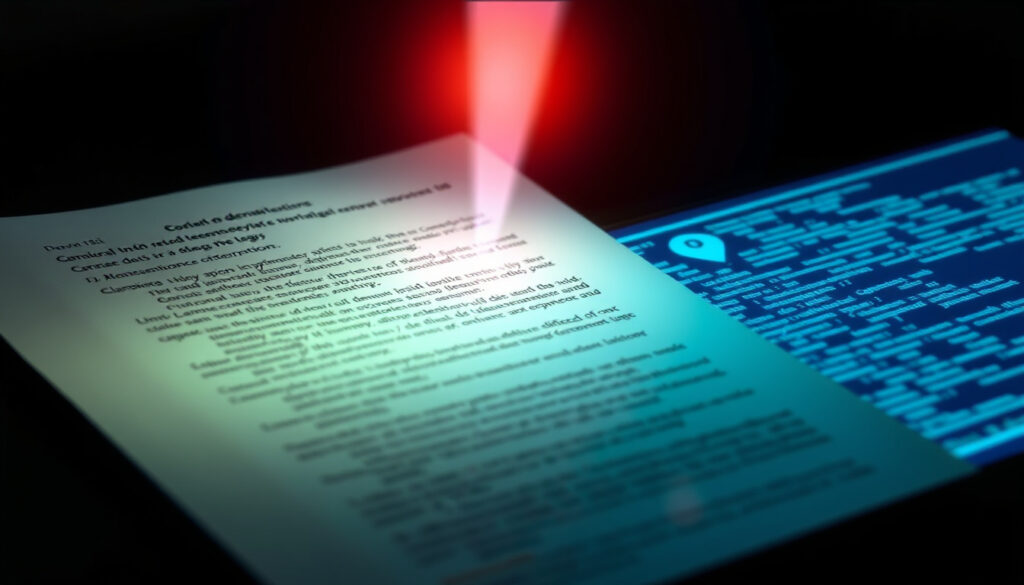
OCR: ¿Qué es, cómo funciona y cómo usarlo gratis? Guía
Seguro que alguna vez has recibido un PDF escaneado y has deseado poder copiar el texto directamente. Esa frustración tiene nombre y solución: el reconocimiento óptico de caracteres, más conocido como OCR. En esta guía te explicamos qué es exactamente, cómo funciona paso a paso, si herramientas como ChatGPT pueden hacerlo y cómo puedes empezar a usarlo gratis hoy mismo.
Definición: Reconocimiento óptico de caracteres ·
Precisión típica: >99% en texto impreso ·
Primera patente: 1970 ·
Usos principales: Digitalización de documentos, extracción de texto en imágenes
Resumen rápido
- OCR convierte imágenes de texto en texto legible por máquina (AWS (proveedor de nube))
- Precisión superior al 99% en texto impreso (ABBYY (especialista en OCR))
- La precisión en manuscritos aún es limitada (Wikipedia (enciclopedia colaborativa))
- El futuro del OCR con IA aún está en desarrollo (Wikipedia (enciclopedia colaborativa))
- Primera patente de OCR en 1970 (Wikipedia (enciclopedia colaborativa))
- Desde entonces, la tecnología ha evolucionado con redes neuronales (Wikipedia (enciclopedia colaborativa))
- Integración con modelos de lenguaje como ChatGPT (Google Cloud (plataforma de nube))
- OCR en tiempo real para aplicaciones móviles (Google Cloud (plataforma de nube))
| Campo | Valor |
|---|---|
| Nombre completo | Reconocimiento óptico de caracteres |
| Año de invención | 1970 (primera patente) |
| Precisión típica | >99% en texto impreso |
| Formatos de salida | Texto plano, PDF con búsqueda, Word |
| Costo | Gratuito (limitado) y de pago |
¿Qué es OCR?
El reconocimiento óptico de caracteres, o OCR por sus siglas en inglés (Optical Character Recognition), es una tecnología que convierte imágenes de texto —ya sean documentos escaneados, fotografías o capturas de pantalla— en texto legible por máquinas. AWS (proveedor de nube) lo define como una solución que transforma imágenes de texto en datos que otros sistemas pueden analizar. IBM (empresa de tecnología) añade que se trata de una tecnología de extracción automatizada de datos para convertir rápidamente imágenes de texto en texto editable.
¿Cómo funciona el OCR?
El proceso del OCR sigue una secuencia de etapas bien definidas. ABBYY (especialista en OCR) describe un flujo en el que el sistema primero divide la página en bloques de texto, tablas e imágenes; luego descompone esos bloques en líneas, palabras y caracteres individuales. A continuación, compara cada carácter con patrones almacenados para decidir cuál es el texto reconocido. Camerfirma (empresa de firma electrónica) explica que el proceso comienza con el escaneo o digitalización de la imagen para obtener un mapa de bits compuesto por píxeles, y luego se procesa píxel a píxel para detectar formas y rasgos que coincidan con letras o números.
- Binarización: la imagen se convierte a blanco y negro para simplificar el análisis.
- Segmentación: se identifican bloques de texto, líneas y caracteres individuales.
- Reconocimiento: cada carácter se compara con patrones o se analiza mediante redes neuronales.
- Post-procesamiento: se corrigen errores y se genera el texto final en formato editable.
Para el usuario medio, el OCR convierte un PDF escaneado —que antes era una simple foto— en un documento donde puedes buscar, copiar y editar texto. Sin esta tecnología, digitalizar archivos requeriría escribir manualmente cada palabra.
¿Por qué es importante el OCR?
El OCR es una pieza fundamental en la transformación digital de empresas y administraciones. Signaturit (plataforma de firma electrónica) señala que permite reconocer caracteres contenidos en imágenes para que resulten comprensibles para un ordenador. Esto tiene aplicaciones directas: desde la digitalización de libros y archivos históricos hasta la extracción automática de datos de formularios, facturas o matrículas de vehículos. Google Cloud (plataforma de nube) describe el OCR como una tecnología que convierte texto impreso, escrito a mano o a máquina en imágenes a texto codificado automáticamente.
La implicación: sin OCR, la mayoría de los documentos físicos quedarían atrapados en formato imagen, inaccesibles para buscadores, bases de datos o asistentes virtuales. Es el puente entre el papel y el mundo digital.
¿Cómo habilitar OCR?
Habilitar OCR es más sencillo de lo que parece. La mayoría de las herramientas modernas incluyen esta función de forma integrada, ya sea en software de escritorio o en servicios en la nube. A continuación, los pasos para activarlo en dos de las plataformas más utilizadas.
Pasos para activar OCR en Adobe Acrobat
- Abre el PDF escaneado en Adobe Acrobat Pro.
- Ve al menú Herramientas y selecciona Reconocer texto.
- Elige En este archivo y ajusta el idioma del documento.
- Haz clic en Reconocer texto y espera a que el proceso termine.
- Guarda el documento como PDF con búsqueda o expórtalo a Word.
Habilitar OCR en Google Drive
- Sube el archivo de imagen o PDF a Google Drive.
- Haz clic derecho sobre el archivo y selecciona Abrir con > Google Docs.
- Google Drive aplicará OCR automáticamente y abrirá un documento de texto editable.
- Revisa y corrige posibles errores de reconocimiento.
Para el usuario que trabaja con documentos escaneados a diario, saber habilitar OCR en estas herramientas puede ahorrar horas de escritura manual. La diferencia entre un PDF imagen y un PDF con búsqueda es la diferencia entre tener que leer todo el documento o poder localizar una palabra en segundos.
¿Qué significa lectura OCR?
La expresión “lectura OCR” se refiere a la capacidad del software para extraer texto de imágenes y convertirlo en caracteres digitales. La Universidad Pablo de Olavide (institución académica) explica que el OCR toma texto de una imagen y lo transforma en cadenas de caracteres para guardarlas en un formato utilizable en programas de edición, como cadenas ASCII o Unicode.
Diferencia entre lectura OCR y escaneo
Escaneo y lectura OCR no son lo mismo, aunque a menudo se confunden. Escanear un documento significa capturar una imagen digital del papel, ya sea en formato JPG, PNG o PDF. Esa imagen, por sí sola, no contiene texto editable: es solo una foto. La lectura OCR es el paso adicional que analiza esa imagen, identifica los caracteres y los convierte en texto que se puede copiar, buscar o editar. AWS (proveedor de nube) lo resume así: el OCR permite editar, buscar o contar texto que antes estaba atrapado en un archivo de imagen.
¿Qué tipos de textos puede leer OCR?
- Texto impreso: libros, revistas, facturas, formularios. Precisión superior al 99%.
- Texto mecanografiado: cartas, informes, documentos de oficina.
- Texto manuscrito: limitado; la precisión varía según la calidad de la escritura.
- Códigos y caracteres especiales: códigos de barras, matrículas, direcciones.
El patrón: el OCR funciona mejor cuanto más predecible y estructurado sea el texto. Las fuentes estándar y los documentos bien escaneados ofrecen resultados casi perfectos; la escritura a mano sigue siendo su talón de Aquiles.
¿Puede ChatGPT hacer OCR?
Esta es una de las preguntas más frecuentes entre quienes exploran las capacidades de la inteligencia artificial generativa. La respuesta directa es no: ChatGPT, en su versión estándar, no tiene capacidad nativa de OCR. No puede “leer” directamente el texto de una imagen que se le suba como archivo gráfico.
Limitaciones de ChatGPT para OCR
ChatGPT procesa texto, no imágenes. Si subes una foto de un documento, el modelo no podrá extraer el texto por sí mismo. Sin embargo, existen formas de combinarlo con OCR: puedes usar una herramienta de OCR externa (como Tesseract o Google Cloud Vision) para extraer el texto de la imagen, y luego pegar ese texto en ChatGPT para que lo resuma, traduzca o analice. Google Cloud (plataforma de nube) ofrece APIs de OCR que pueden integrarse con modelos de lenguaje para crear flujos de trabajo automatizados.
Alternativas de IA para OCR
- Google Cloud Vision API: OCR con alta precisión y soporte para múltiples idiomas.
- Amazon Textract: servicio de AWS que extrae texto y datos de documentos.
- Tesseract OCR: motor de código abierto mantenido por Google.
- ABBYY Cloud OCR: solución comercial con reconocimiento de alta calidad.
Para el usuario que espera que ChatGPT haga OCR directamente, la realidad es decepcionante. Pero la combinación OCR + ChatGPT es poderosa: extrae el texto con una herramienta especializada y luego deja que la IA lo procese. El truco está en no pedirle a ChatGPT que haga lo que no puede, sino en usarlo como el siguiente paso en la cadena.
¿Es OCR lo mismo que PDF?
No, y confundirlos es uno de los errores más comunes. OCR es un proceso; PDF es un formato de archivo. Un PDF puede contener texto real (como un documento creado en Word) o solo imágenes (como un PDF escaneado). El OCR es la tecnología que convierte ese PDF imagen en un PDF con texto buscable y editable.
Diferencias clave entre OCR y PDF
| Característica | OCR | |
|---|---|---|
| Naturaleza | Proceso o tecnología | Formato de archivo |
| Función | Convertir imágenes de texto en texto digital | Almacenar y presentar documentos |
| Resultado | Texto editable y buscable | Archivo que puede contener texto o imágenes |
¿PDF con OCR frente a PDF normal?
Un PDF normal puede ser de dos tipos: PDF de texto (creado directamente desde un procesador de textos, con texto seleccionable) o PDF de imagen (un escaneo donde el texto no se puede copiar). Un PDF con OCR es un PDF de imagen al que se le ha aplicado reconocimiento óptico de caracteres, de modo que ahora el texto es seleccionable y buscable. ABBYY (especialista en OCR) indica que el OCR puede convertir documentos en papel escaneados, archivos PDF o imágenes de cámara digital en datos editables y con posibilidad de búsqueda.
La consecuencia: para el usuario que maneja documentos, la diferencia es práctica. Un PDF sin OCR es como una foto de un libro: puedes verlo, pero no buscar una palabra. Un PDF con OCR es como un libro digital: puedes buscar, copiar y editar.
Pasos para usar OCR gratis
No necesitas gastar dinero para empezar a usar OCR. Existen varias herramientas gratuitas que ofrecen resultados sorprendentemente buenos para texto impreso. Aquí tienes una guía paso a paso para usar las más accesibles.
- Usa Google Drive: sube la imagen o PDF, ábrelo con Google Docs y el OCR se aplica automáticamente. Es gratis y no requiere instalación.
- Prueba OCR.space: servicio web gratuito que permite subir imágenes y obtener texto. Soporta múltiples idiomas.
- Instala Tesseract: motor de OCR de código abierto. Requiere conocimientos técnicos, pero es la opción más potente y gratuita.
- Usa Microsoft Lens: app móvil gratuita que escanea documentos y aplica OCR. Ideal para capturar texto con el móvil.
- Adobe Acrobat Reader: la versión gratuita permite activar OCR en PDFs escaneados, aunque con funciones limitadas.
Para el usuario que solo necesita OCR de vez en cuando, Google Drive es la opción más sencilla: sin instalar nada, sin cuentas adicionales. Para uso frecuente o profesional, Tesseract o ABBYY ofrecen mayor control y precisión.
Para entender mejor esta tecnología, te recomendamos leer este artículo sobre qué es el OCR y cómo funciona en Colombia Visión.
Preguntas frecuentes
¿OCR funciona con imágenes tomadas con el móvil?
Sí, siempre que la imagen tenga buena iluminación y el texto sea legible. Aplicaciones como Google Lens o Microsoft Lens están diseñadas para ello.
¿Qué formatos de imagen soporta OCR?
Los más comunes son JPG, PNG, TIFF y PDF. La mayoría de herramientas aceptan estos formatos sin problema.
¿Cuánto cuesta el OCR avanzado?
Las soluciones gratuitas tienen límites de uso. Para OCR profesional, ABBYY FineReader cuesta desde unos 199 €, y las APIs en la nube tienen precios por página.
¿OCR puede leer escritura a mano?
Sí, pero con precisión limitada. El OCR moderno con IA mejora el reconocimiento de manuscritos, pero aún no alcanza la fiabilidad del texto impreso.
¿Es seguro utilizar servicios OCR en línea?
Depende del servicio. Para documentos sensibles, es mejor usar software local como Tesseract o ABBYY en lugar de subirlos a la nube.
¿Se puede usar OCR para traducir documentos?
Sí. Primero aplicas OCR para extraer el texto, luego usas un traductor automático. Google Translate integra ambas funciones en su app móvil.
¿Qué diferencia hay entre OCR y reconocimiento de voz?
OCR convierte texto visual en digital; el reconocimiento de voz convierte audio en texto. Son tecnologías distintas para entradas diferentes.
Lectura relacionada
- Cómo extraer texto de una imagen gratis con OCR online
- Tableta gráfica: guía completa y mejores modelos 2025
Para el usuario que busca digitalizar documentos, la elección es clara: el OCR gratuito cubre la mayoría de necesidades básicas, pero si trabajas con documentos a diario o necesitas alta precisión en manuscritos, una herramienta de pago como ABBYY o una API en la nube marcan la diferencia entre un texto lleno de errores y un resultado profesional.
Mas articulos relacionados
 ELA: causas, síntomas, esperanza de vida y avances
 Versys 300: Análisis Completo, Specs y Comparativas
 Juego Basta: reglas, cómo jugar y mejores categorías
 ¿Qué hora es? Hora exacta, husos horarios y cambios 2026
 Restaurante: historia, Dublín barato y lujo español
 Posiciones Junior de Barranquilla vs Atlético Nacional en Grupo A
 Joker: significado, trastorno psicológico, actores y películas
 Báscula: qué es, significado, tipos y diferencias con balanza
